スタンプラリー参加者向けの手引き
参加者の皆さまには、イベントの主催者からスタンプラリー参加用のQRコードやURLが配られます。
主催者の案内に従って、配られたQRコードやURLにご自身のスマホやタブレットなどのブラウザからアクセスしてください。
iPhoneを使用する場合はご注意ください。
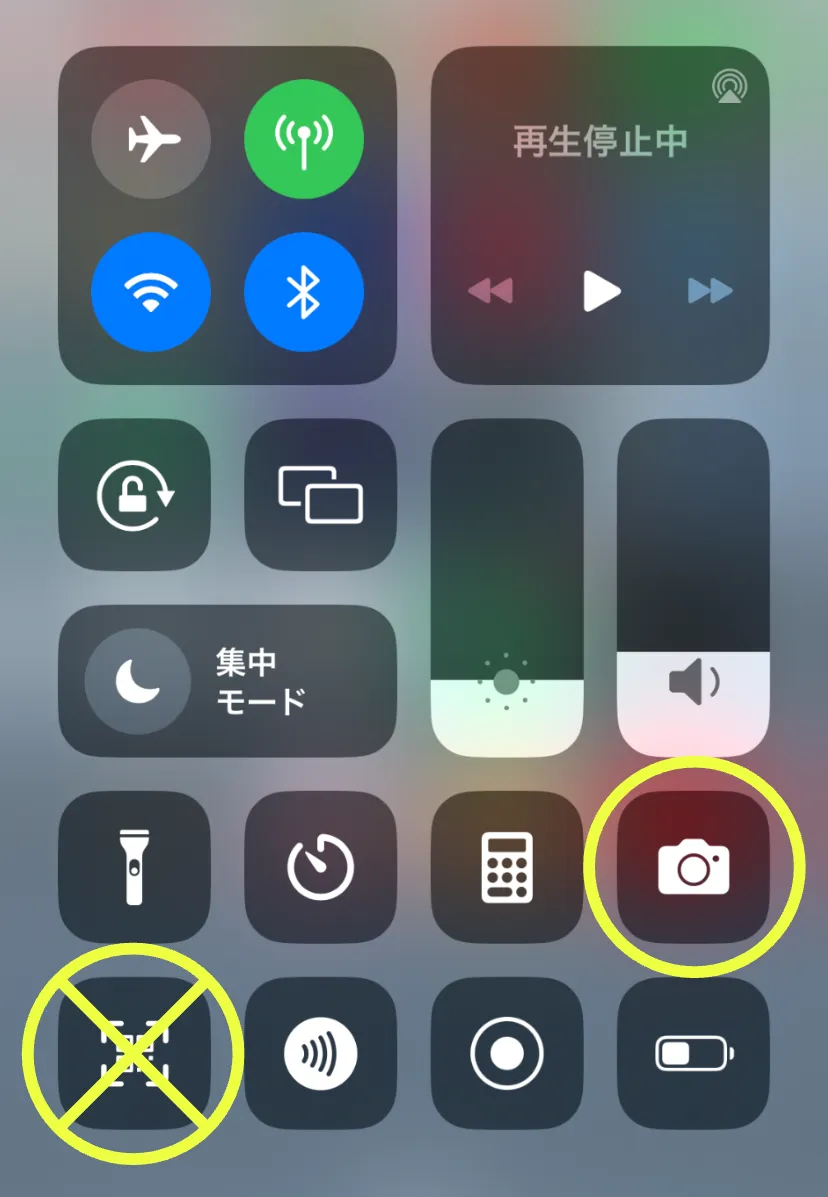
iPhoneのコントロールセンター
iPhoneのコントロールセンターを開いてQRコードを読み取る場合は注意が必要です。
コードスキャナー【】ではなく、必ずカメラ【】を起動してQRコードを読み取ってください。
コードスキャナーからQRコードを読み取った場合、表示された参加者画面を一度閉じると獲得スタンプなどのデータが消えてしまうため、再度QRコードを読み取っても元のデータを表示させることができなくなります。
カメラを起動してQRコードを読み取ると、Safariが起動し、参加者画面が表示されますが、このとき、Safariのプライベートブラウズがオフになっていることを確認してください。
プライベートブラウズがオンになっていると、コードスキャナー同様、表示された参加者画面を一度閉じるとデータが消えてしまうため、注意が必要です。
プライベートブラウズのオン/オフの切り替えについては、https://support.apple.com/ja-jp/105030を参考にしてください。
ブラウザの位置情報利用を許可してください。
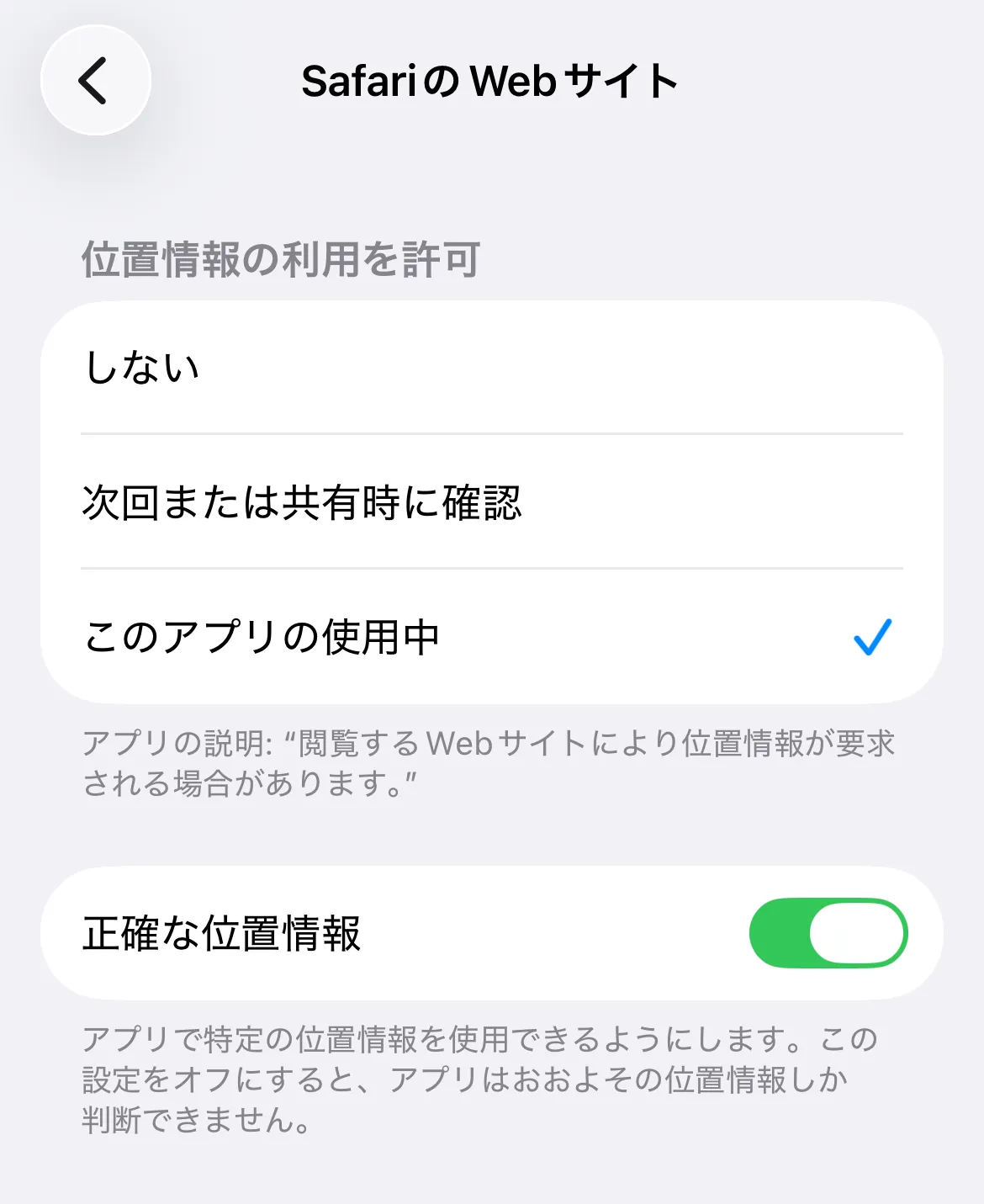
位置情報の利用を許可
イベント参加時に「位置情報の取得に失敗しました」と表示される場合は、以下の設定を確認してください。
・iPhoneの場合
【設定】→【プライバシーとセキュリティ】→【位置情報サービス】→【SafariのWebサイト】にて「このアプリの使用中」を選択の上、【正確な位置情報】を「ON」にしてください。
・Androidやその他端末の場合
端末によって設定画面の操作方法が異なる場合があります。ご利用のブラウザにて正確な位置情報の利用が許可になっているか確認してください。
ユーザー認証を求められる場合
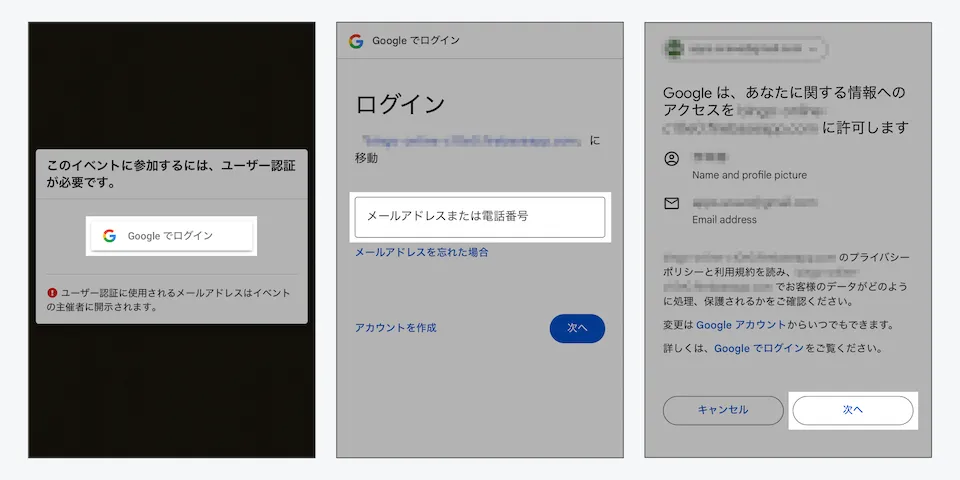
ユーザー認証
イベントの主催者が定めた設定により、イベント参加時にユーザー認証を求められる場合は、
【Googleでログイン】をタップ
↓
Googleアカウントのメールアドレス(Gmail、または、Google Workspaceを利用中のメールアドレス)を入力して【次へ】をタップ
↓
次の画面で表示される案内文を確認の上、【次へ】をタップしてください。
参加者名の登録を求められる場合
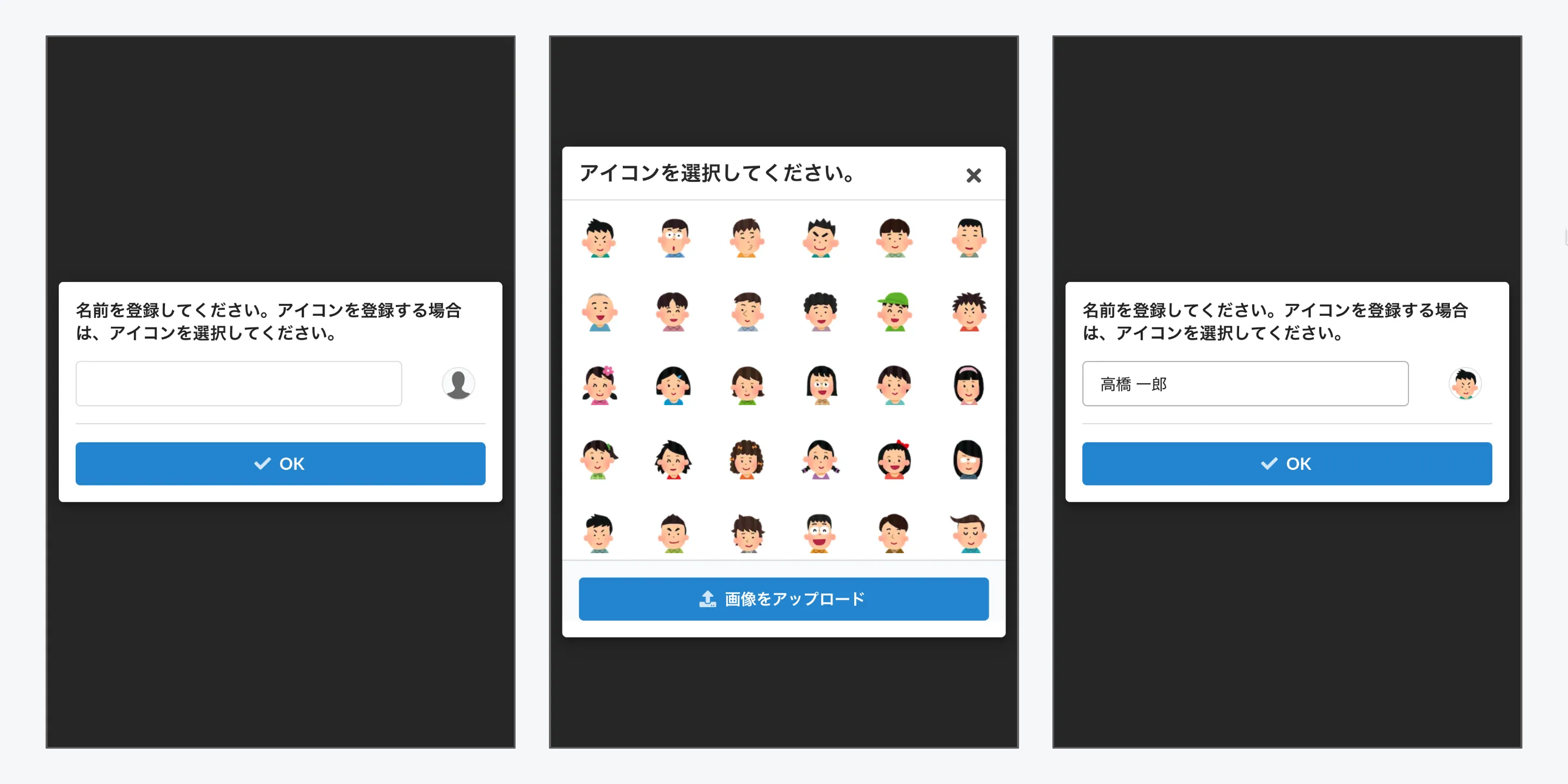
参加者名登録
イベント参加時に参加者名登録を求められる場合は、案内に従って参加者名を登録します。
 をタップすると、アイコンの選択が可能となり、
ボタンをタップすることで、好きな画像をアップロードしてアイコンとして登録することも可能です。
をタップすると、アイコンの選択が可能となり、
ボタンをタップすることで、好きな画像をアップロードしてアイコンとして登録することも可能です。
参加者名入力(必須)とアイコン設定(任意)完了後に、
ボタンをタップしてイベントに参加します。
アクセス許可を求められる場合
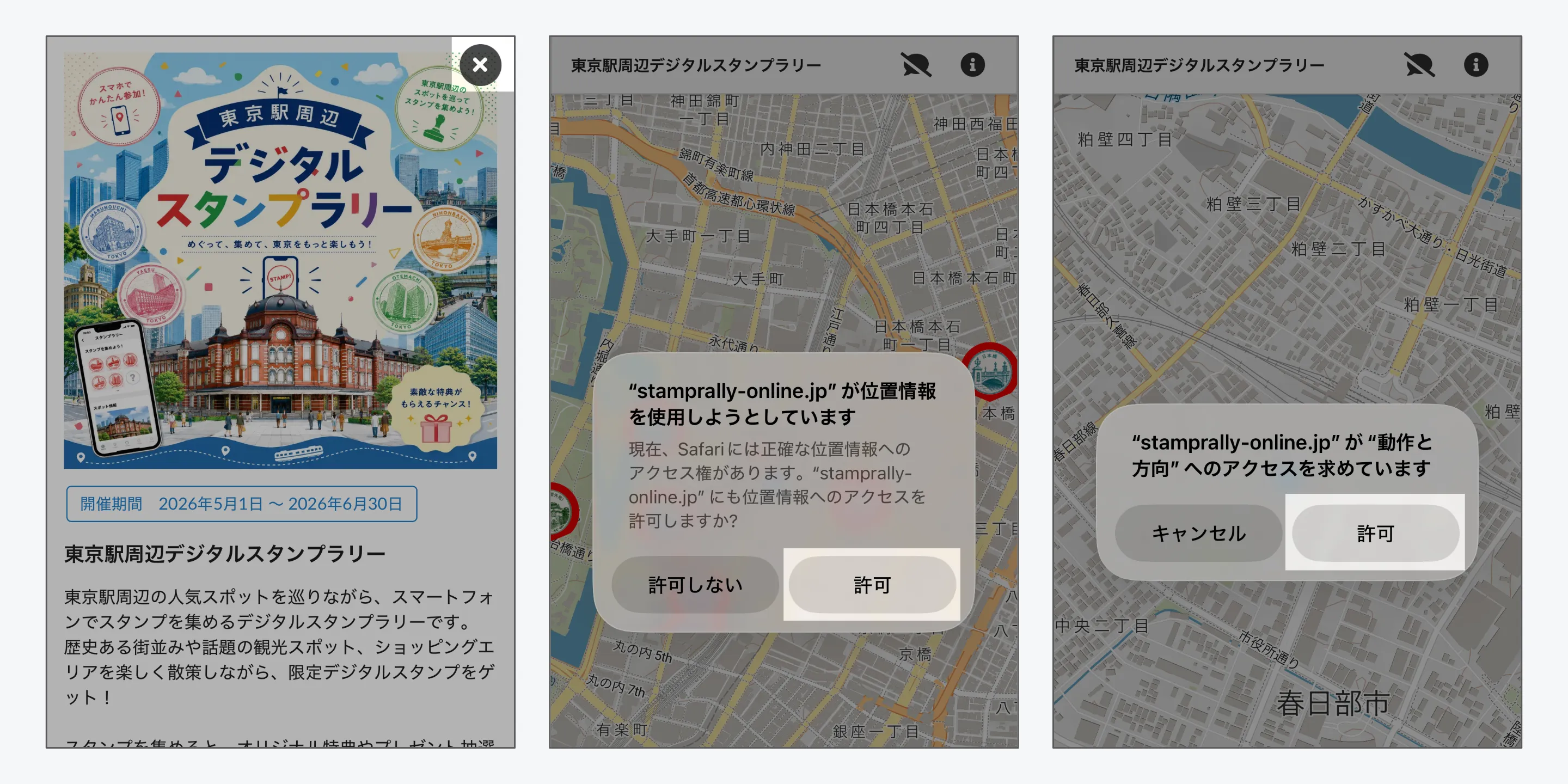
アクセス許可
最初に表示されるトップ画面右上のをタップすると、マップ画面が表示されます。
「“stamprally-online.jp”が位置情報を取得しようとしています」(端末やブラウザにより文言が異なる場合があります)と表示される場合は、【許可】をタップしてください(これにより、参加者の現在地がマップ上に表示されます)。
iPhoneの場合、マップ画面を一度タップした際に、「“stamprally-online.jp”が“動作と方向”へのアクセスを求めています」と表示される場合は、【許可】をタップしてください(これにより、参加者の現在地に方向を示す矢印が表示されます)。同様のメッセージが表示されず、現在地に方向を示す矢印が表示されない場合は、ブラウザを再起動してください。
参加者画面
参加者画面は、トップ画面、マップ画面、スタンプ画面、コメント画面で構成されます。
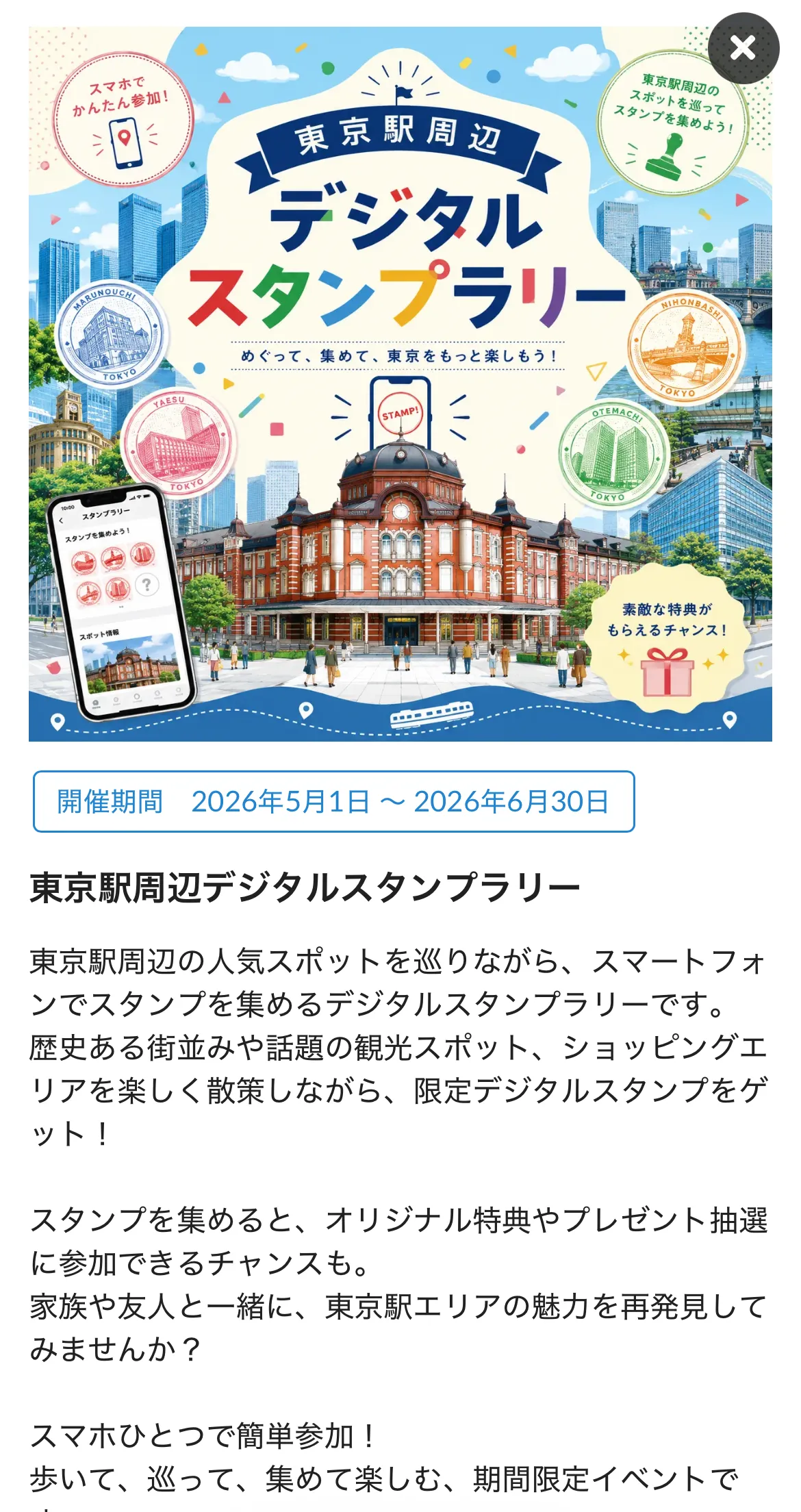
トップ画面 ①
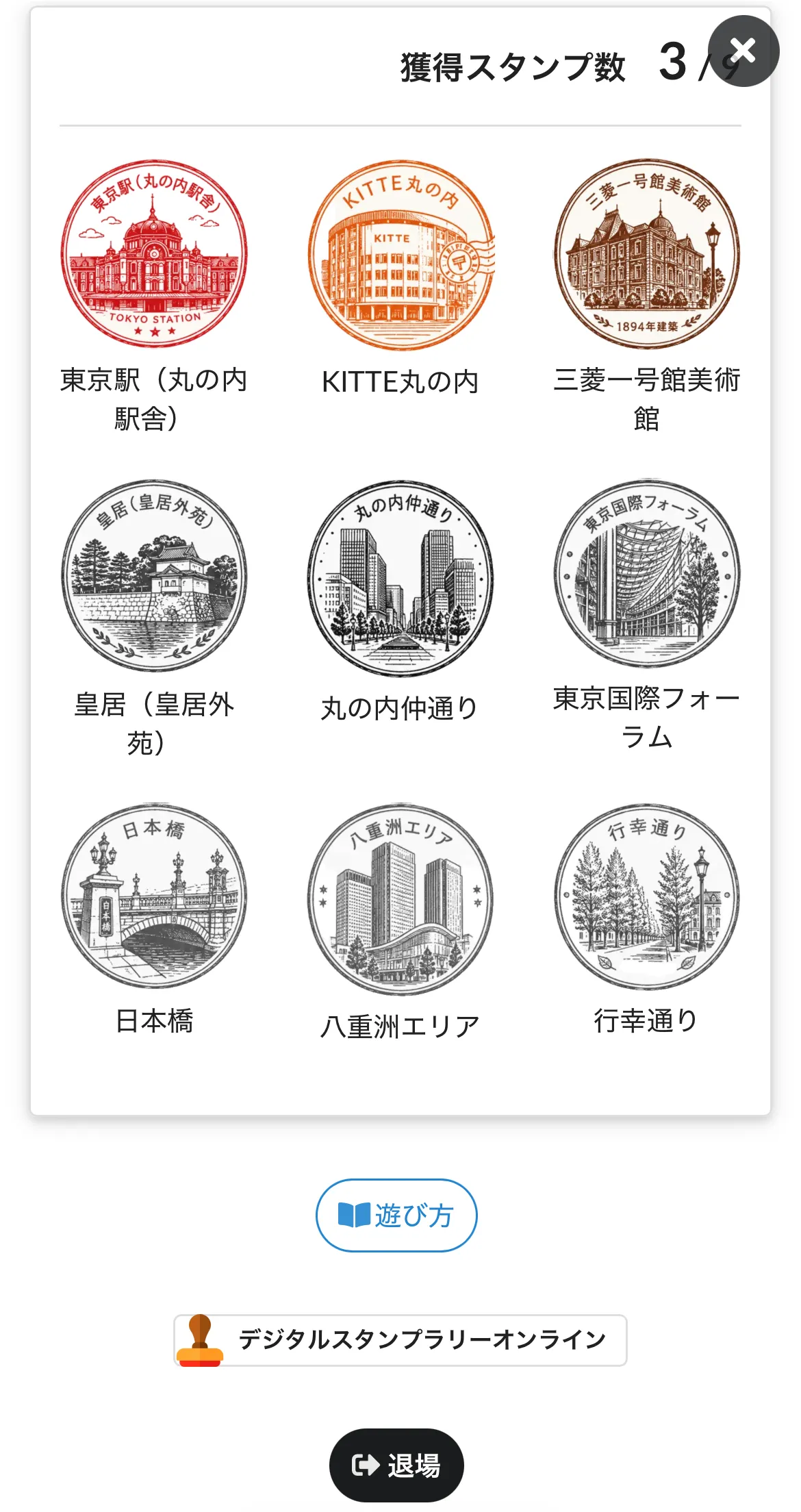
トップ画面 ②
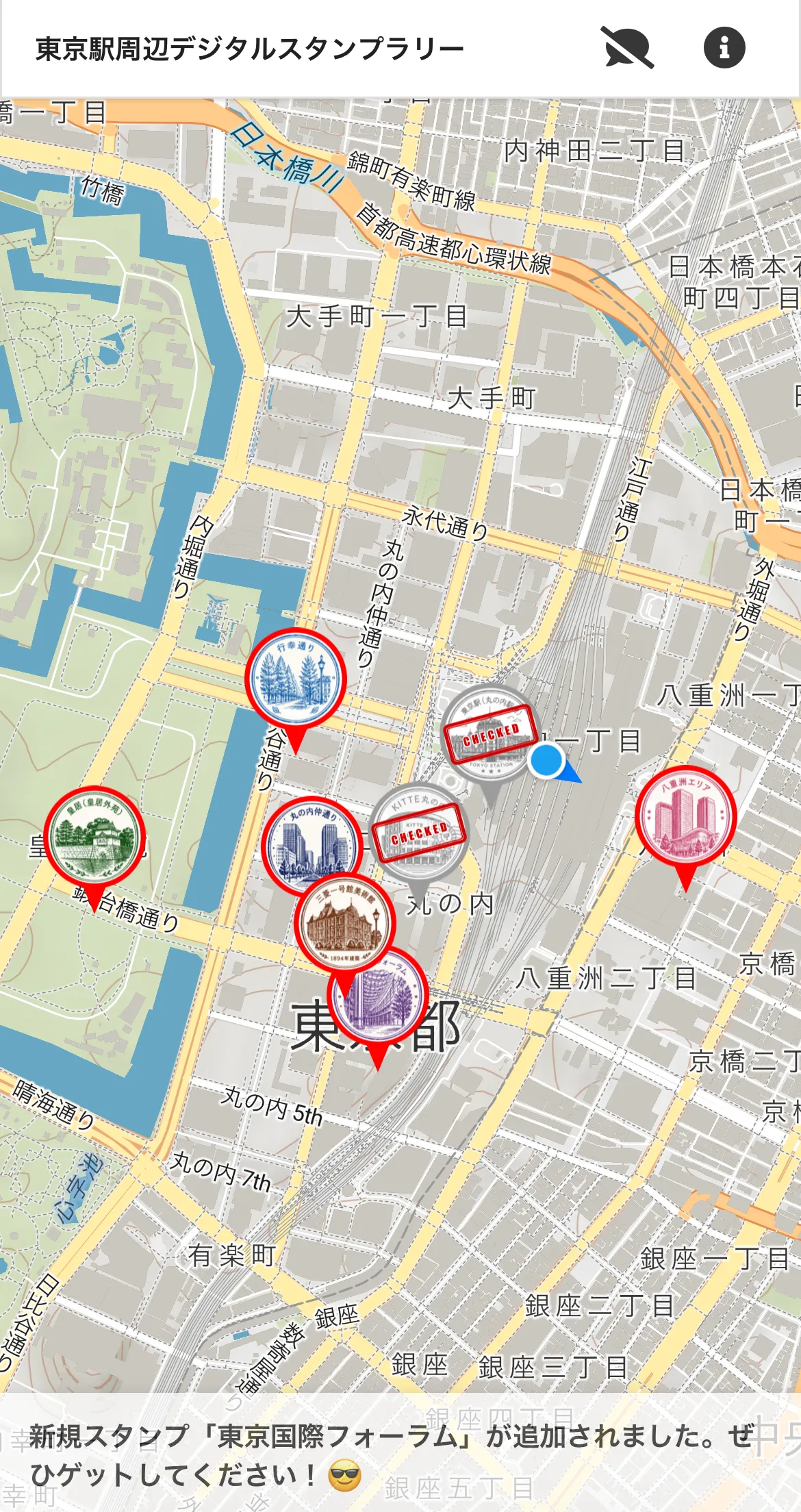
マップ画面
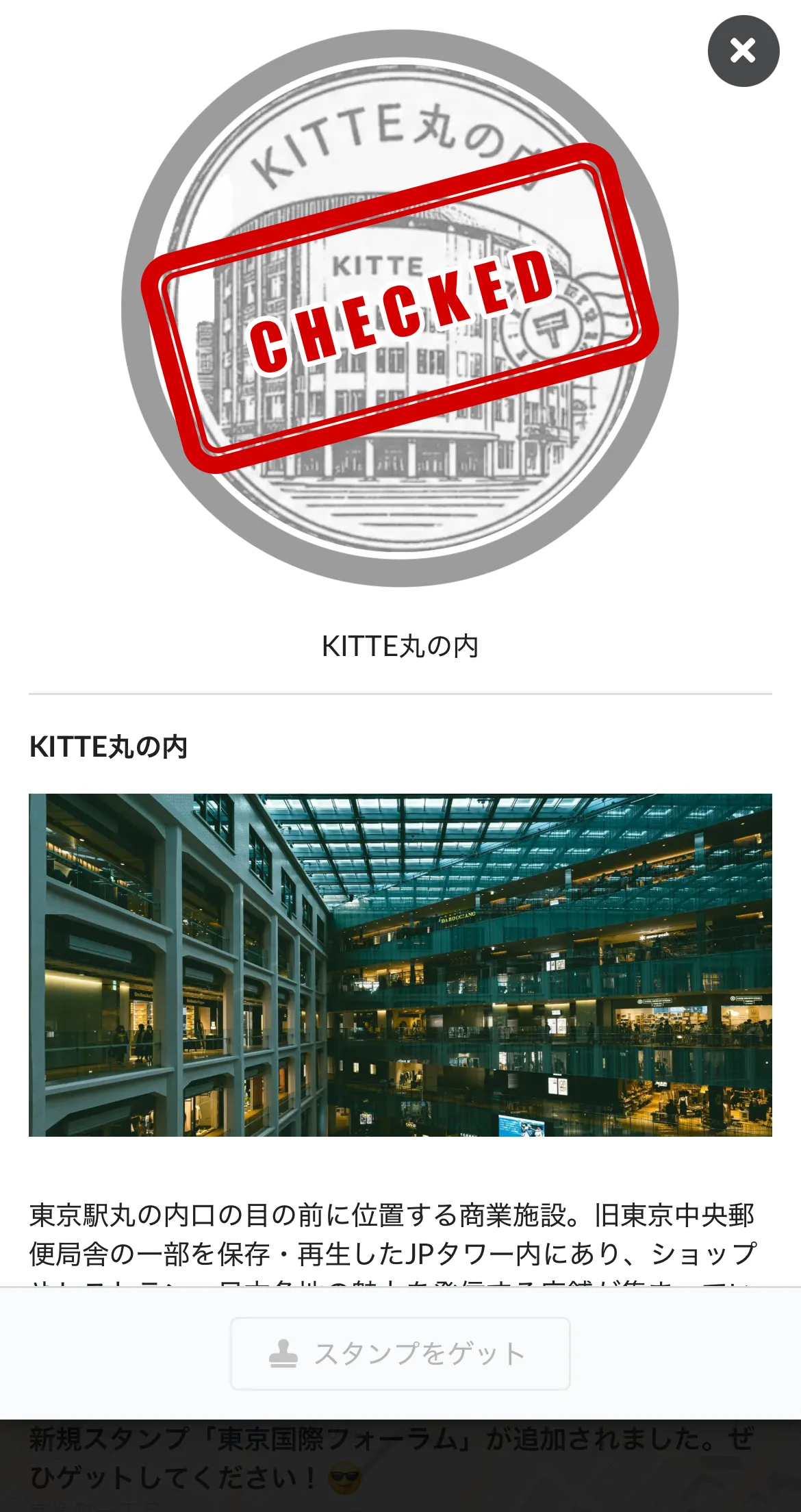
スタンプ画面
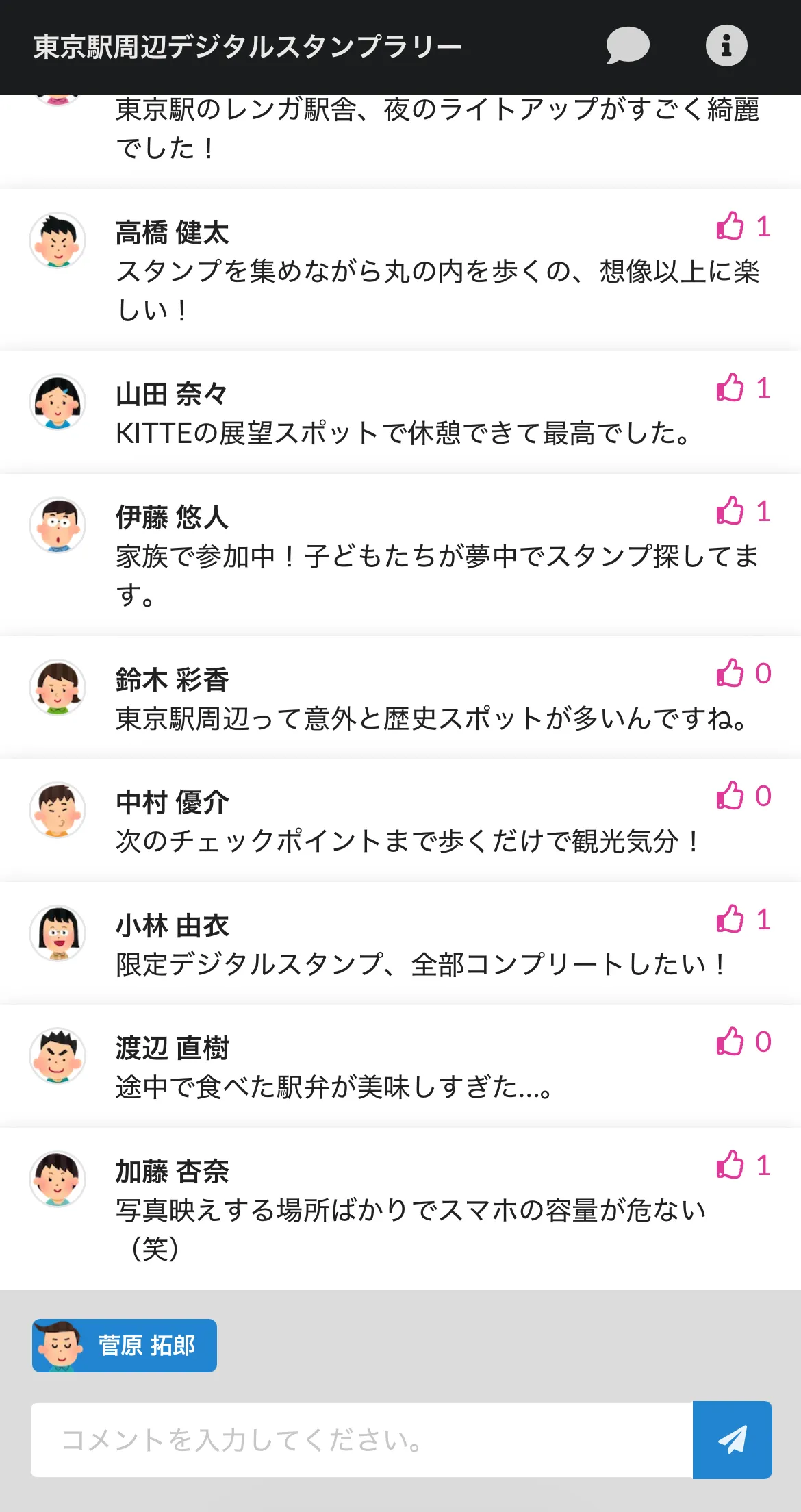
コメント画面
トップ画面
トップ画面では、イベントについての詳細や開催期間などを確認できます。
スタンプ一覧では、未獲得のスタンプは白黒、獲得済みのスタンプはカラーで表示され、各スタンプをタップするとスタンプの詳細が確認できます。
ボタンをタップすると、現在獲得済みのスタンプ数と情報入力欄が表示されます。イベントの主催者の案内に従って、景品の受け取りに必要な情報(住所や電話番号、メールアドレスなど)を入力して送信することで応募完了です。スタンプの獲得ごとに再度応募が可能になります(イベントの主催者による設定により、ボタンが表示されない場合があります)。
ボタンをタップすることで、イベントから退場することができます(獲得スタンプを含むすべてのデータが削除されます)。
をタップすると、トップ画面からマップ画面に切り替わります。
ただし、参加者の位置情報を取得せず、QRコードの読み取りのみでスタンプを獲得する方式の場合、は表示されず、代わりに画面下部に
ボタンが表示され、このボタンをタップすることで、QRコードの読み取りによるスタンプの獲得が可能になります。
イベント参加時にユーザー認証を行う場合は、こちらの画面に現在使用中のメールアドレスが表示されます。
参加者画面のデータ消失に注意
参加者画面のデータは、参加者のデバイスのブラウザに保存されるため、招待URLにアクセス後に一度ブラウザを閉じても次にブラウザを起動し、招待URLに再度アクセスすれば、前回の参加者画面が表示されます。
ただし、次の場合は、参加者画面のデータが消失することになりますので、ご注意ください。
コードスキャナーやブラウザのシークレットウィンドウ(プライベートウィンドウ)で招待URLを開いた場合
ブラウザの再インストールや、リセット、キャッシュクリア、ローカルストレージの削除などを行った場合
ブラウザで招待URLを開き、参加者画面にアクセスしてから7日以上アクセスがなかった場合
ブラウザのローカルストレージが飽和状態になった場合
万が一のデータ消失に備え、復旧キーを保管しておくことをお勧めします。
トップ画面下部の復旧キーが表示された状態でスクリーンショットを撮っておくか、復旧キーをタップしてコピーされた文字列を安全な場所に保管してください。
何らかの理由で既存のデータが消失してしまった場合は、
ボタンをタップし、保管しておいた復旧キーを入力することで、データを復旧させることが可能になります。
イベント参加時にユーザー認証を行う場合は、データ消失が発生することがないため、復旧キーやデータ復旧ボタンは表示されません。
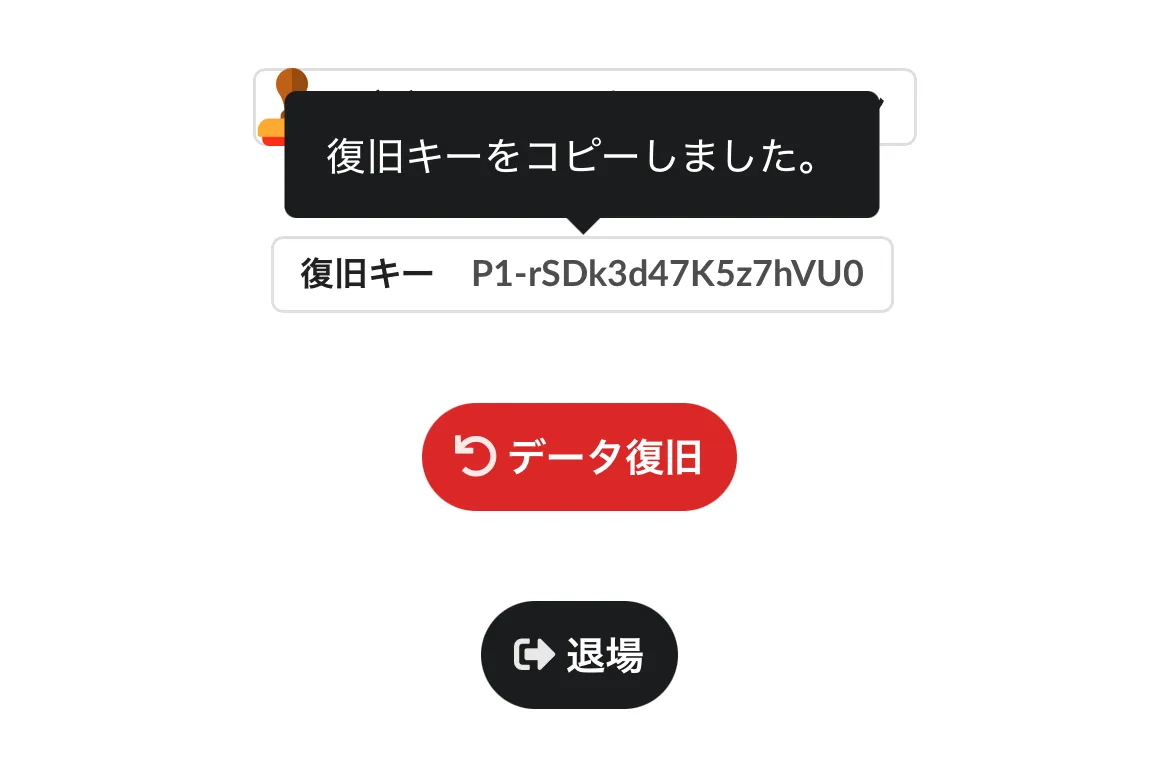
復旧キーを保管
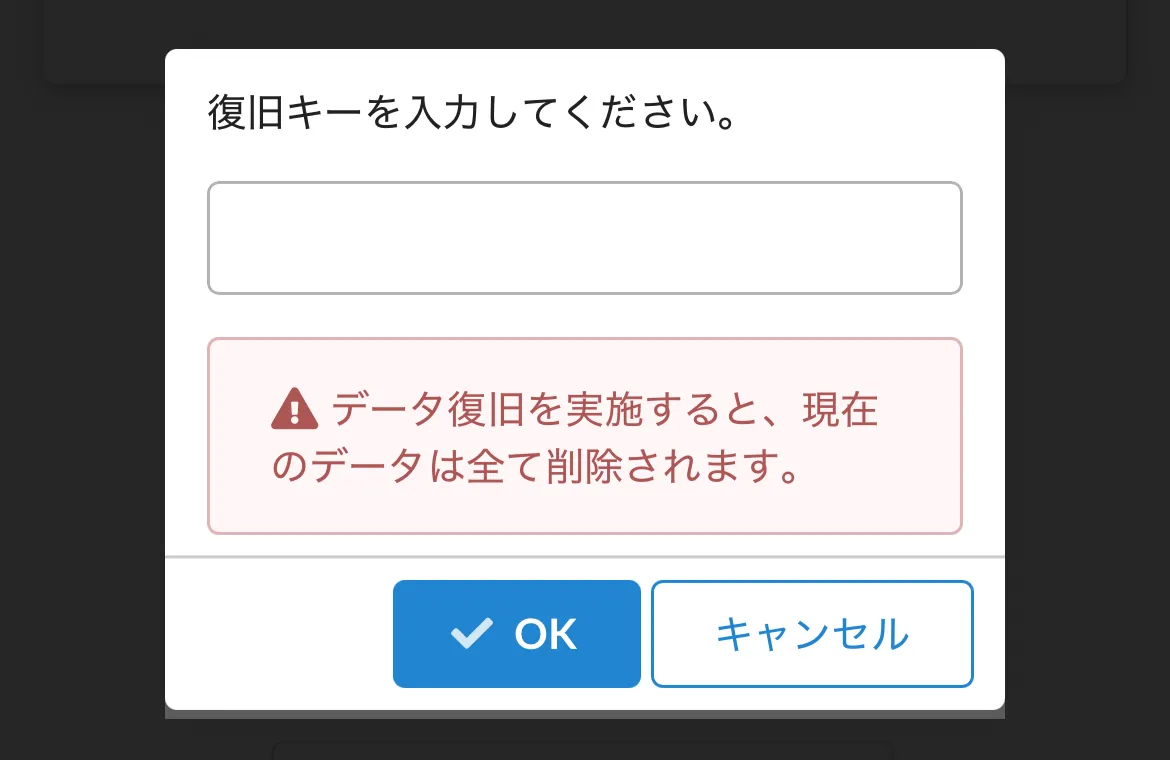
復旧キー入力でデータ復旧
マップ画面
マップ画面では、マップ上に存在するスタンプスポットと自分の現在地を確認することができます。
スタンプスポットに近づくと、該当するスタンプスポットでアニメーション効果が発動し、スタンプを獲得可能な範囲内であることが確認できます。
をタップするとトップ画面が表示され、をタップするとコメント画面に切り替わります(イベントの主催者がコメント投稿を禁止した場合は、コメント画面に切り替えるアイコンが表示されません)。
参加者の位置情報を取得せず、QRコードの読み取りのみでスタンプを獲得する方式の場合、マップ画面は表示されません。
スタンプ画面
トップ画面のスタンプ一覧に表示されたスタンプや、マップ画面上に表示されたスタンプスポットをタップすることで、スタンプ画面が表示されます。
該当のスタンプにスポット情報が登録されている場合、スタンプ情報に加え、スポット情報(スポット名、スポット画像、スポット詳細)が閲覧できます。
マップ画面上で近くのスタンプスポットを選択して表示されたスタンプ画面上で
ボタンをタップすることで、スタンプを獲得することができます。
イベントの設定により、スタンプ獲得のためにQRコードの読み取りやキーワードの入力を求められる場合があります。
コメント画面
コメント画面では、全ての参加者からのコメントを確認することができます。
各コメントには参加者よりつけられた評価の総数が表示され、をタップすることで評価をつけることができ、再度タップすることで評価を取り消すことができます。
画面下部の名前のところをタップすることで、名前の変更やアイコンの設定を行うことが可能です。
テキスト入力欄にコメントを入力して送信することで、コメントを投稿することができ、投稿したコメントは参加者全員に表示されます。
をタップすることで、マップ画面に戻ることができます。
参加者の位置情報を取得せず、QRコードの読み取りのみでスタンプを獲得する方式の場合、コメント画面は表示されません。