ご利用ガイド
1. イベントの初期設定
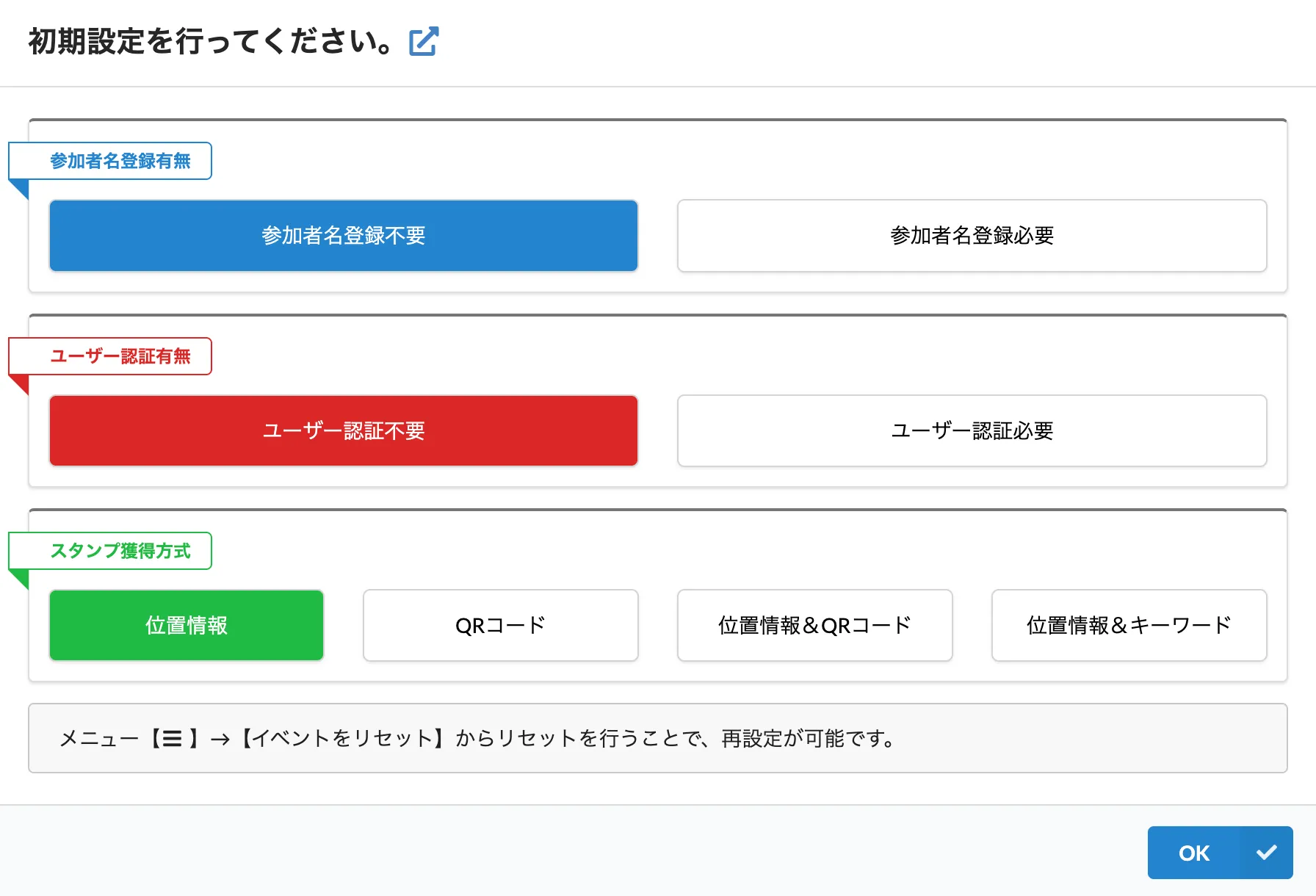
① 参加者名登録有無
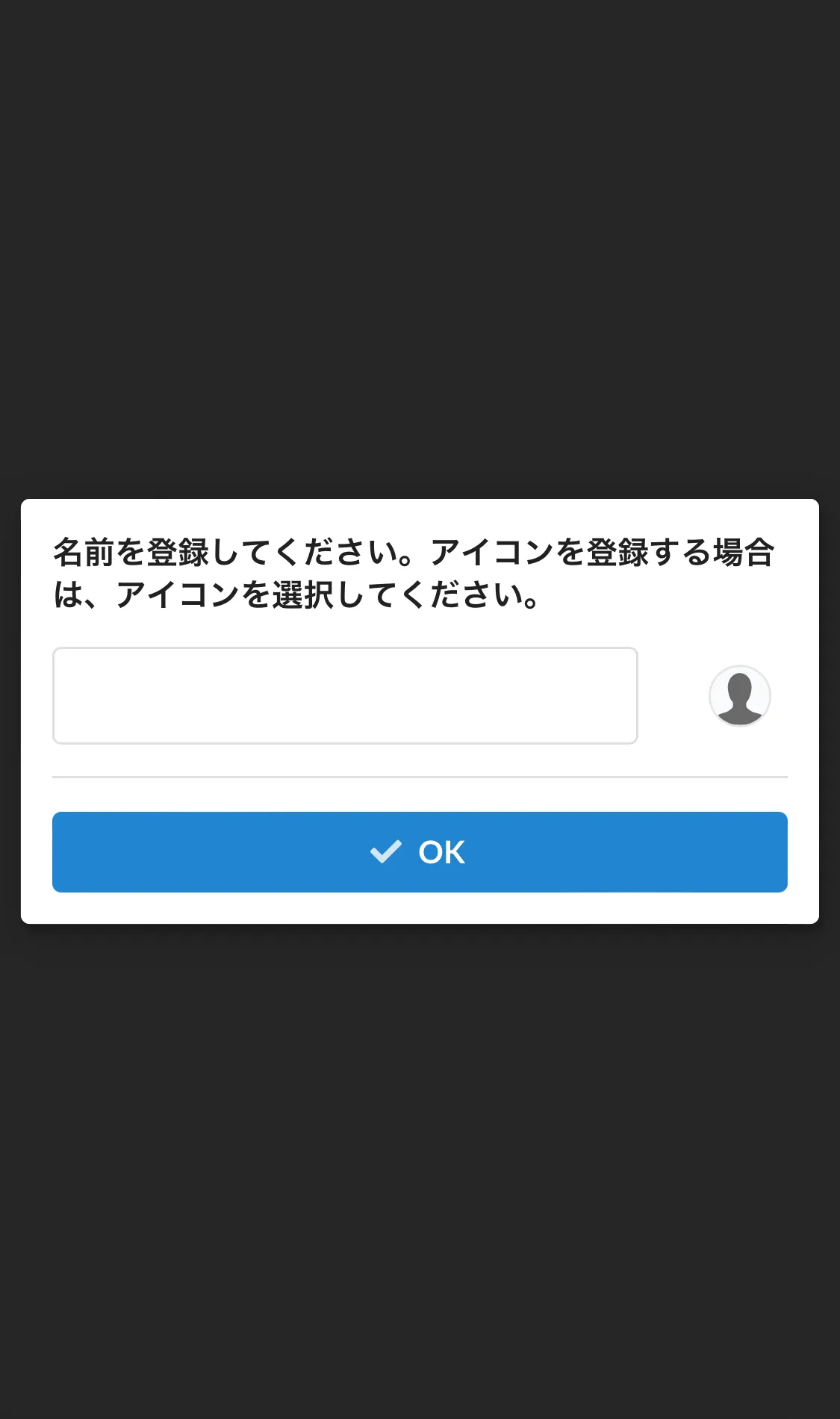
【参加者名登録不要】を選択した場合、参加者は名前を登録することなくイベントに参加できるのに対し、【参加者名登録必要】を選択した場合は、参加者はイベント参加時に名前の登録を求められ、ここで登録した参加者名は、参加者一覧、ランキング一覧、コメント送信時などに表示されます。
参加者名の登録時は、アイコンの登録も可能となり、ここで登録した参加者名やアイコンは、イベントの途中でも変更することが可能です(コメント送信設定がONの場合)。
また、【参加者名登録不要】を選択した場合、イベント参加時に名前の登録を求められることはなく、参加者名は「匿名」として表示されますが、参加者はイベントの途中で参加者名やアイコンの設定や変更を行うことが可能です(コメント送信設定がONの場合)。
② ユーザー認証有無
【ユーザー認証不要】を選択した場合、参加者は招待URLにアクセスするだけでイベントに参加することが可能です。
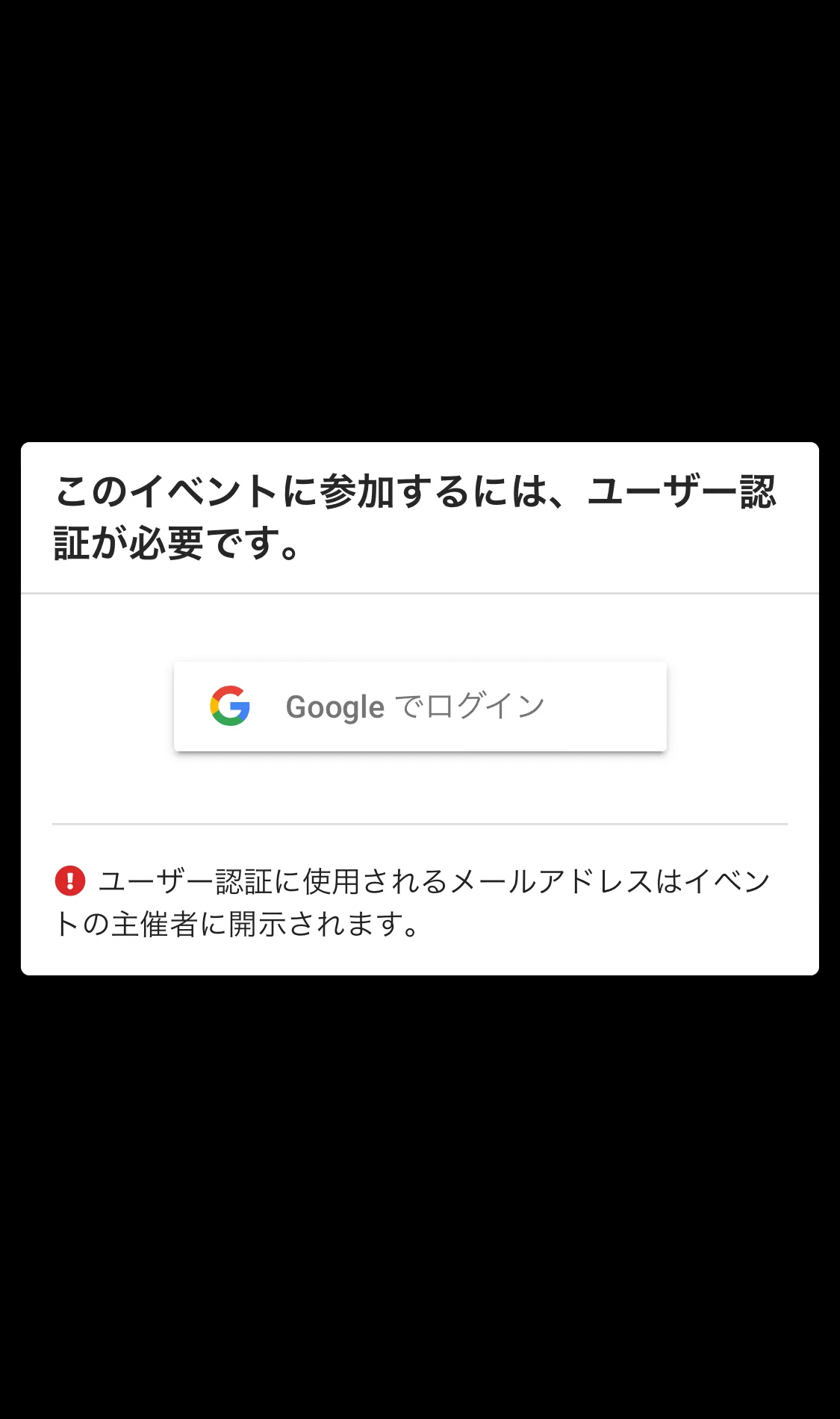
一方で、【ユーザー認証必要】を選択した場合は、参加者は招待URLにアクセスした後にユーザー認証(Googleログイン認証)を行ってからイベントに参加できるようになります。
ユーザー認証機能を使用することで、一人のユーザーが複数の端末で同時にログインを行い、複数の回答を行うなどの不正行為や、回答画面が表示されたブラウザのキャッシュクリアやリセットなどにより発生し得るデータの消失を防ぐことができます。
③ スタンプ獲得方式
【位置情報】を選択した場合、参加者はスタンプスポットに近づくことでスタンプを獲得することができます。
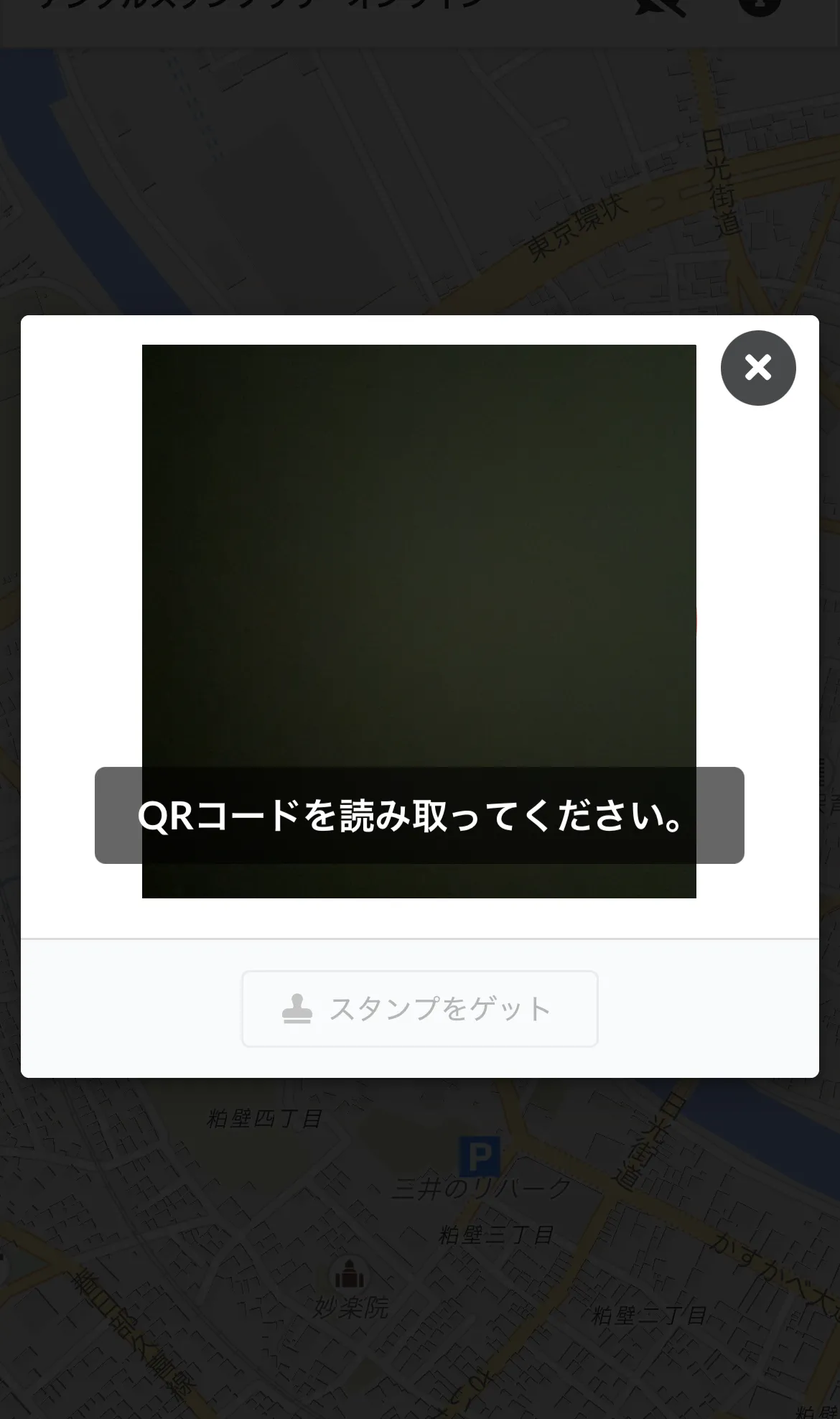
【QRコード】を選択した場合、参加者はスタンプスポットに設置されたQRコードを読み取ることでスタンプを獲得できます(マップ表示やコメント送受信はできません)。
【位置情報&QRコード】を選択した場合、参加者はスタンプスポットに近づき、設置されたQRコードを読み取ることでスタンプを獲得できます。
【位置情報&キーワード】を選択した場合、参加者はスタンプスポットに近づき、設定されたスタンプ獲得用のキーワードを入力することでスタンプを獲得できます。
【位置情報&QRコード】や【位置情報&キーワード】方式の場合は、参加者はスタンプ獲得のためにスタンプスポットの近くに移動する必要があり、仮にQRコードやキーワードの情報を知っていてもスタンプスポットに近づかないとスタンプを獲得することができません。
参加者がスタンプスポットに近づかなくてもスタンプを獲得できるようにするには、【QRコード】方式を選択するか、有効距離を「無制限」に設定してください。
2. 管理画面の構成
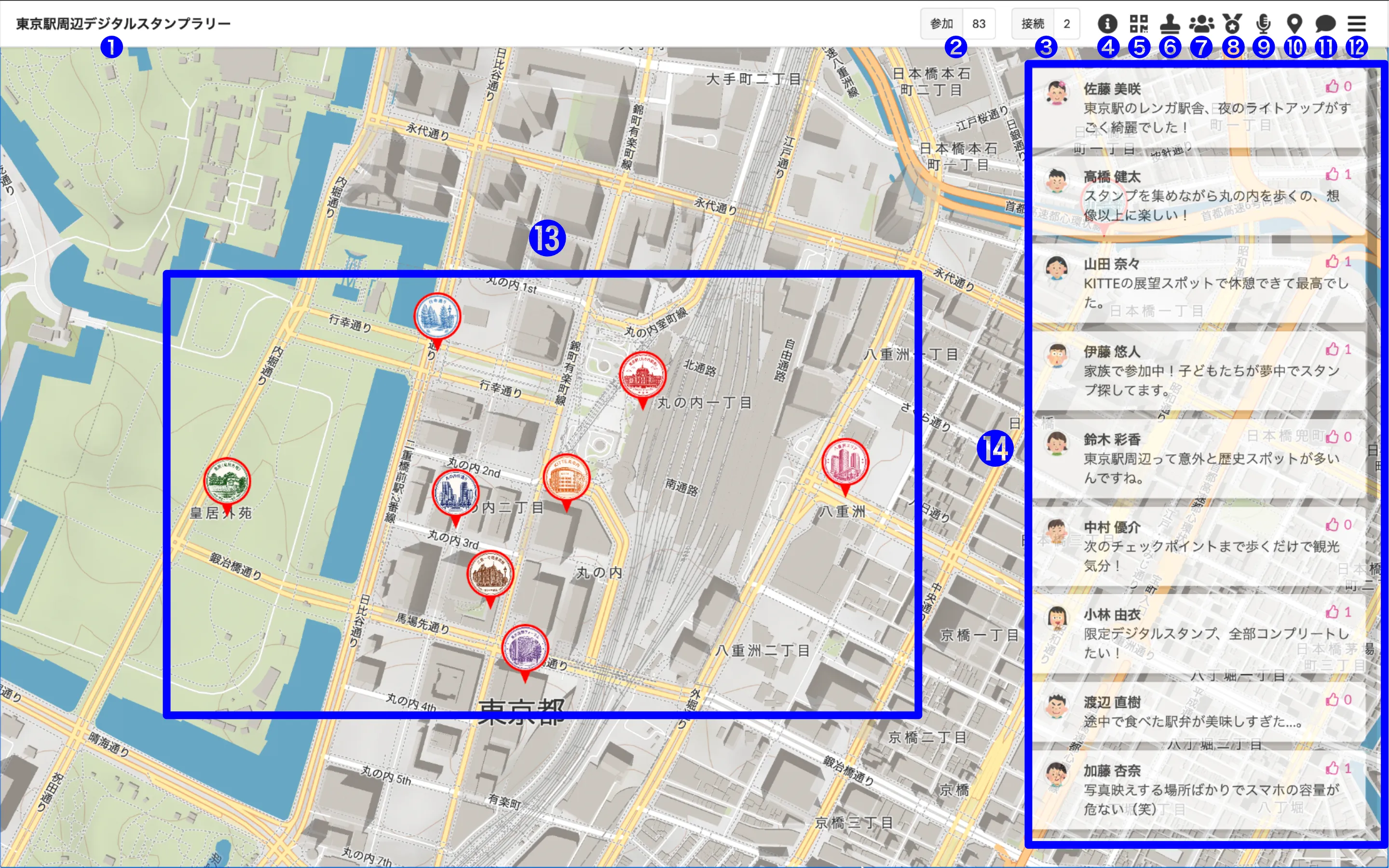
- ① 登録したイベント名が表示されます。イベント名が未登録状態の場合は、「デジタルスタンプラリーオンライン」と表示されます。イベント名登録の詳細については、イベント情報の登録を参考にしてください。
- ② イベントに参加している参加者の人数です。
- ③ 参加者のうち、現在参加者画面にアクセス中の人数です。
- ④ イベント情報を登録します。登録可能な情報の詳細については、イベント情報の登録を参考にしてください。
- ⑤ 参加者への招待URLや、参加可能人数、有効期限(スタンダードプランの場合)などを表示します。詳細については、参加者を招待を参考にしてください。
- ⑥ 設定したスタンプの一覧を表示します。詳細については、スタンプの確認を参考にしてください。
- ⑦ 参加者一覧の表示やダウンロード、強制退場などを行います。詳細については、参加者の確認を参考にしてください。
- ⑧ 参加者のランキングを表示します。詳細については、ランキングを参考にしてください。
- ⑨ 参加者全員に向けてアナウンスを配信します。詳細については、アナウンスを配信を参考にしてください。
- ⑩ 緯度と経度の座標を入力してスタンプを設置します。
- ⑪ 参加者からのコメント送信可否の設定を行います。詳細については、参加者からのコメントを参考にしてください(スタンプ獲得方式が「QRコード」の場合は、表示されません)。
- ⑫ メニューを開きます。以下のメニューが表示されます。
| 項目 | 詳細 | 利用可能プラン | ||||
|---|---|---|---|---|---|---|
| ご利用ガイド | ご利用ガイドのページを開きます。 |
FREE
STANDARD
|
||||
| イベントをリセット |
イベントのリセットを行います。以下の選択肢が表示され、リセットの対象を選択することができます。
|
FREE
STANDARD
|
||||
| イベントを終了 | イベントを終了します。参加者は参加者画面にアクセスできなくなります。主催者が管理画面にアクセスするとイベントを再開できる選択画面が表示されます。 |
FREE
STANDARD
|
||||
| 景品応募データをダウンロード | 参加者から送信された景品応募データをCSVデータとしてダウンロードします。詳細については、景品応募データの確認を参考にしてください。 |
FREE
STANDARD
|
||||
| コメントデータをダウンロード | 参加者からの送信コメントをCSVデータとしてダウンロードします(スタンプ獲得方式が「QRコード」の場合は、表示されません)。 |
FREE
STANDARD
|
||||
| アクセス許可開始日時設定 | アクセス許可開始日時を設定することで、参加者が開始日時前に参加することを防ぐことができます。「参加URLは事前に案内するが、参加は指定日時以降にしてほしい」場合などに有効です。詳細については、アクセス許可開始日時設定を参考にしてください。 |
FREE
STANDARD
|
||||
| 参加者画面のパスワード設定 | 参加者の入れ替えを伴うイベントを複数回実施する際に、過去に参加したことのある参加者の入場を防ぐために、イベント開催の都度参加者画面のパスワードを設定・変更することができます。 |
FREE
STANDARD
|
||||
| NGワード設定 | 参加者からの送信データ(コメント、参加者名)にNGワードを設定し、入力文字列に指定のNGワードが含まれる場合、送信を禁止します。詳細については、NGワード設定を参考にしてください。 |
FREE
STANDARD
|
||||
| システム設定 | マップスタイルや有効距離の設定変更を行います。詳細については、マップスタイル設定、並びに、有効距離設定を参考にしてください。 |
FREE
STANDARD
|
||||
| お問い合わせ | デジタルスタンプラリーオンライン運営事務局へのお問い合わせを行います。 |
FREE
STANDARD
|
||||
| スタンダードプランを購入 | スタンダードプランの購入ページに移動します。スタンダードプラン購入後も参加者用URLは変わらないため、参加者に新しいURLを案内する必要はありません。 |
FREE
|
||||
| 管理画面のパスワード設定 | 管理画面にパスワードを設定します。新しいブラウザで管理画面にアクセスした際にパスワードの入力が求められます。管理画面にパスワードを設定することで、スタンダードプランの専用URLが第三者に知られてしまった場合発生し得るイベント参加者の個人情報の漏洩やイベント進行の妨害を防ぐことができます。パスワードを紛失した場合は、パスワード入力画面に表示される案内に従ってスタンダードプラン購入時に登録したメールアドレス宛にパスワードを送信することができます。 |
STANDARD
|
||||
| 参加可能人数追加 |
スタンダードプランの参加可能人数を100人単位で追加購入できます。 有効期限までの日数が31日以上残っている場合、本機能は使用できません。有効期限までの日数が30日以内になるまでお待ちいただくか、お問い合わせフォームから参加可能人数の追加をご依頼ください。 |
STANDARD
|
||||
| 有効期限延長 | スタンダードプランの有効期限を30日単位で追加購入できます。 |
STANDARD
|
- ⑬ マップ上のスポットにスタンプを設置します。詳細については、スタンプスポットの設置を参考にしてください。
- ⑭ 参加者からの送信コメントが表示されます。詳細については、参加者からのコメントを参考にしてください。
3. イベントデータの作成
① イベント情報の登録
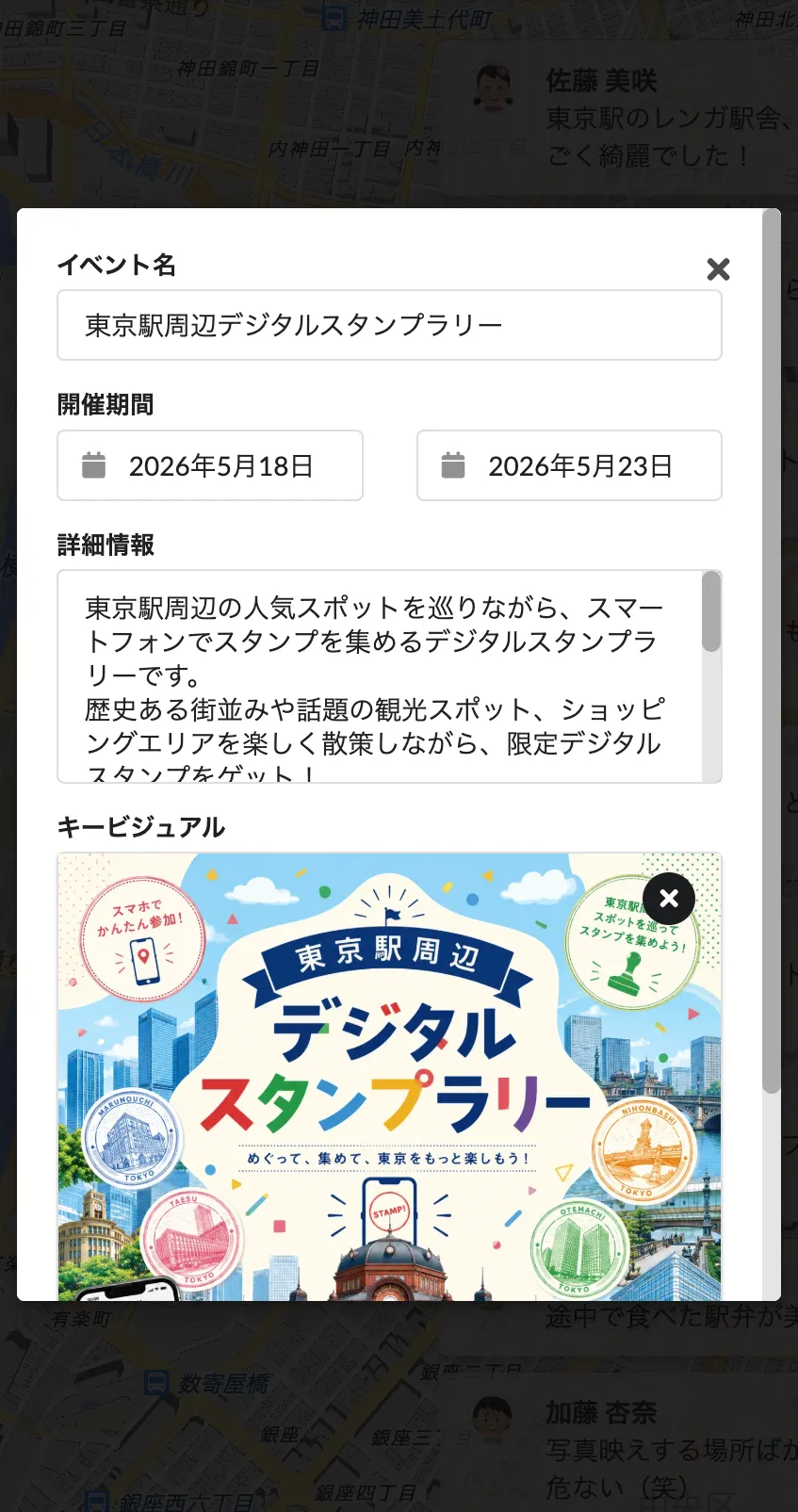
メニューバーの【】ボタンをクリックして、イベントに関する情報を登録します。ここで入力した情報は、全て参加者画面のイベント案内画面に表示されます。以下の項目の登録が可能です。
| イベント名 | イベントの名称を登録します。登録したイベント名は、参加者画面のイベント案内画面の他に、管理画面のヘッダー部分にも表示されます。 |
| 開催期間 | 開催期間の開始日と終了日を登録します。開始日と終了日のいずれかのみを登録することも可能です。開催期間が設定されている状態で、開催期間中でない日に参加者がアクセスした場合、イベントに参加することができません。 |
| 詳細情報 | イベントに関する詳細情報を登録します。 |
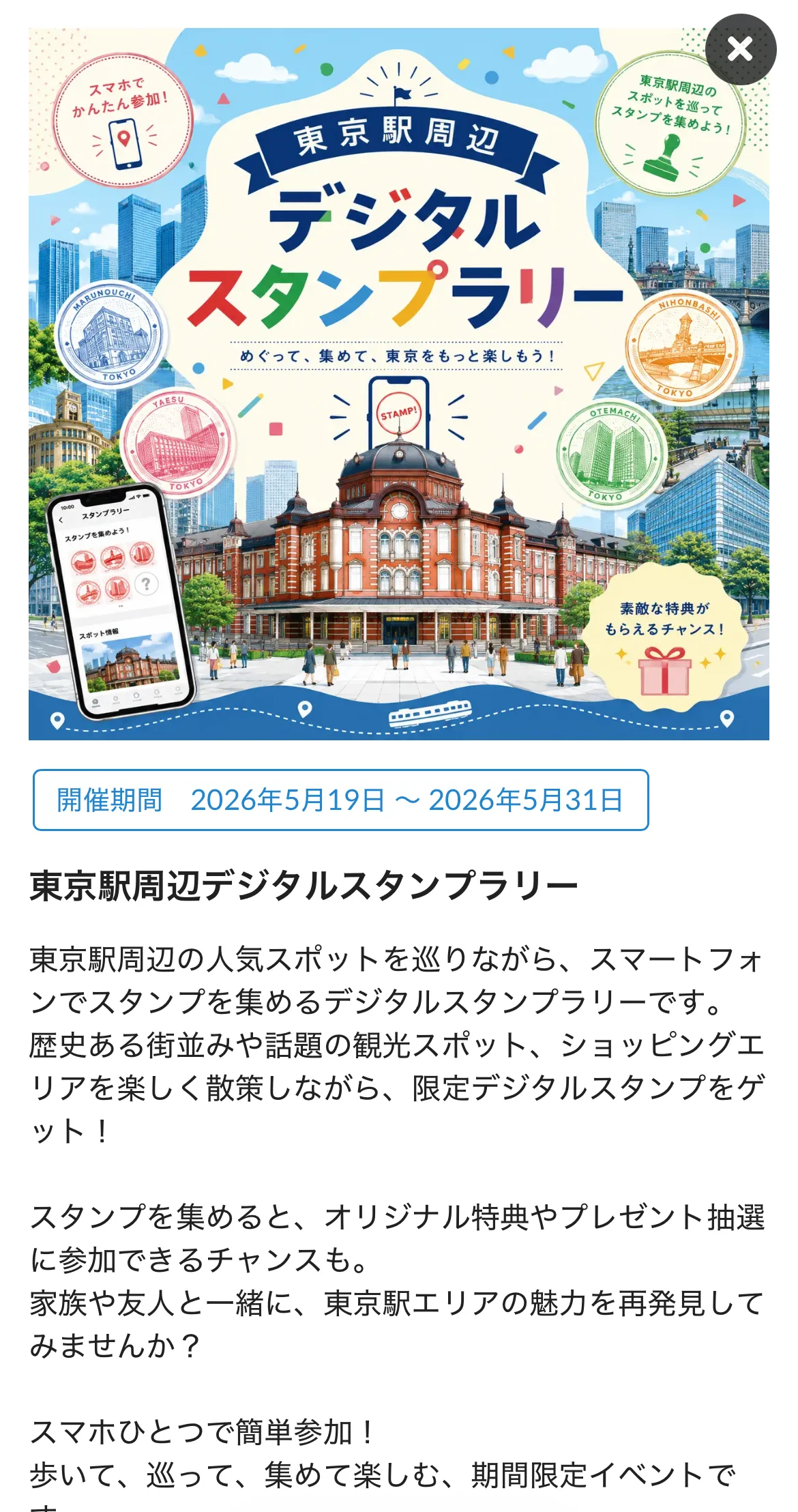
| キービジュアル | イベントのキービジュアルとなる画像をアップロードして登録します。 |
| 景品応募 | ONの状態では、参加者画面に【景品応募】ボタンが表示され、スタンプを一つ以上獲得した参加者は応募可能になります。 |
② スタンプスポットの設置
マップ上でスタンプスポットを設置する場所をクリックすると、ピンが表示され、このピンをクリックすることで、スタンプスポット設定画面が表示されます。
スタンプスポット設定画面では、スタンプとして設定する画像の登録や削除、スタンプについての説明の登録、スポットに関する情報登録、スタンプスポットの削除を行うことが可能です(該当スタンプを獲得した参加者が存在する場合、スタンプスポットを削除することはできません)。
また、マップ上に表示されたピンをドラッグ&ドロップで動かすことで、スタンプスポットの設置場所を簡単に変更することが可能です。
スタンプスポットの設置、削除、移動を行うと、参加者画面でもリアルタイムで変更情報が反映されます(参加者によるページ更新は不要です)。
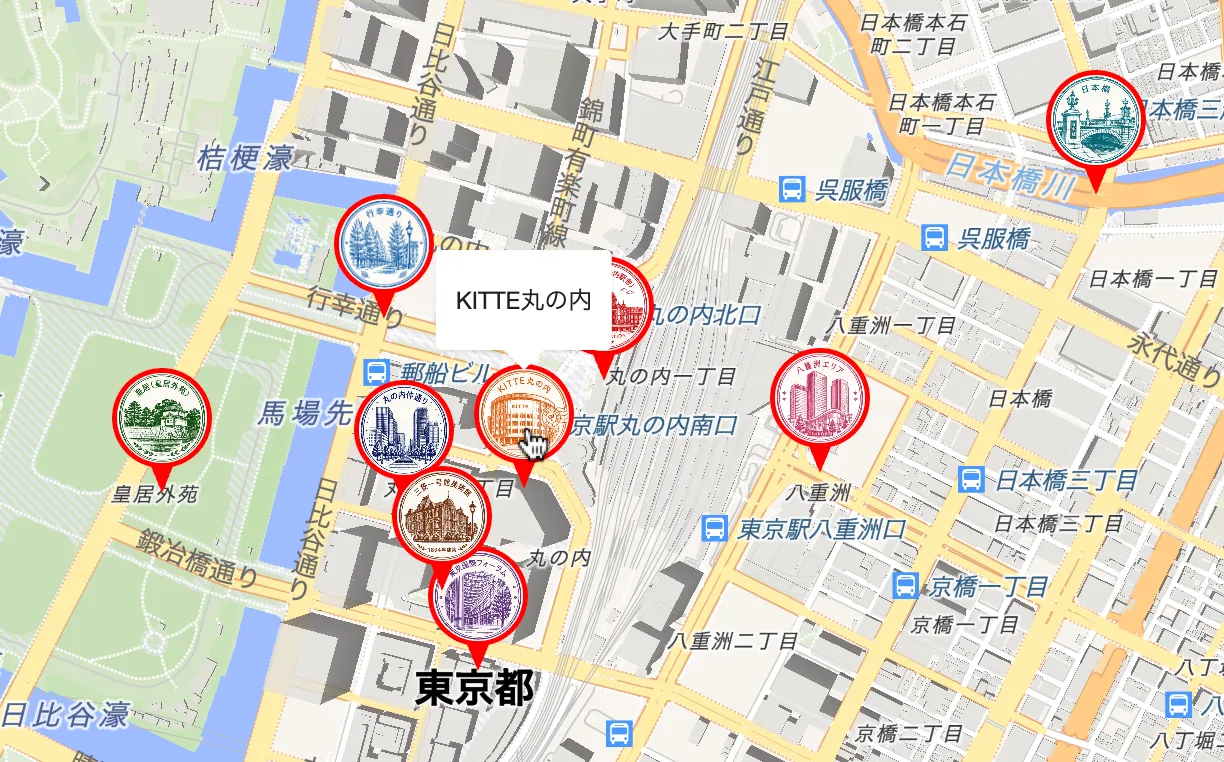
・スタンプ獲得方式が「位置情報」の場合
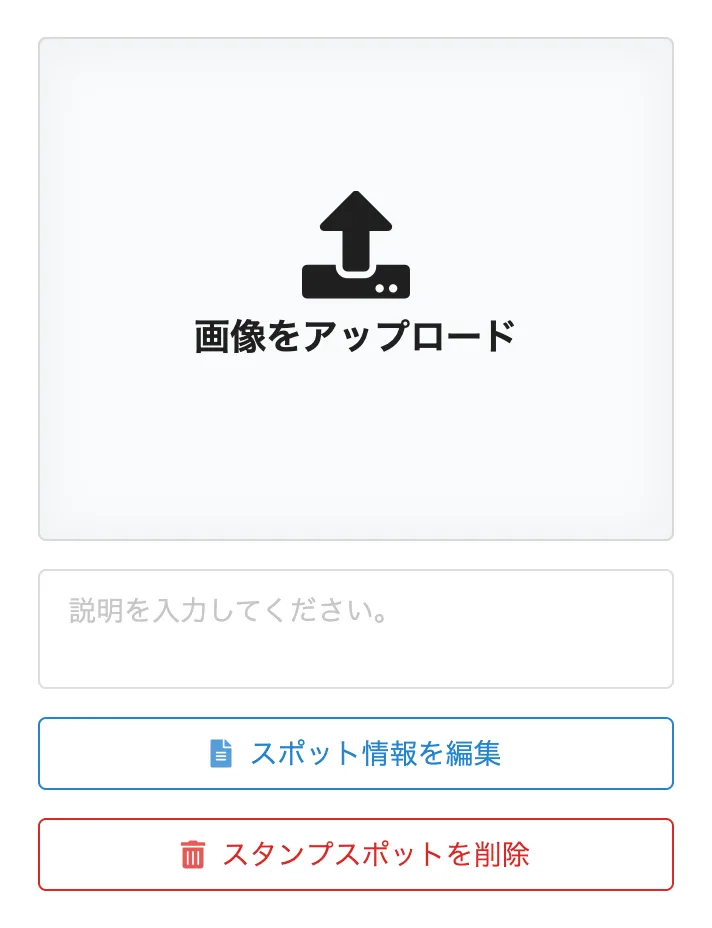
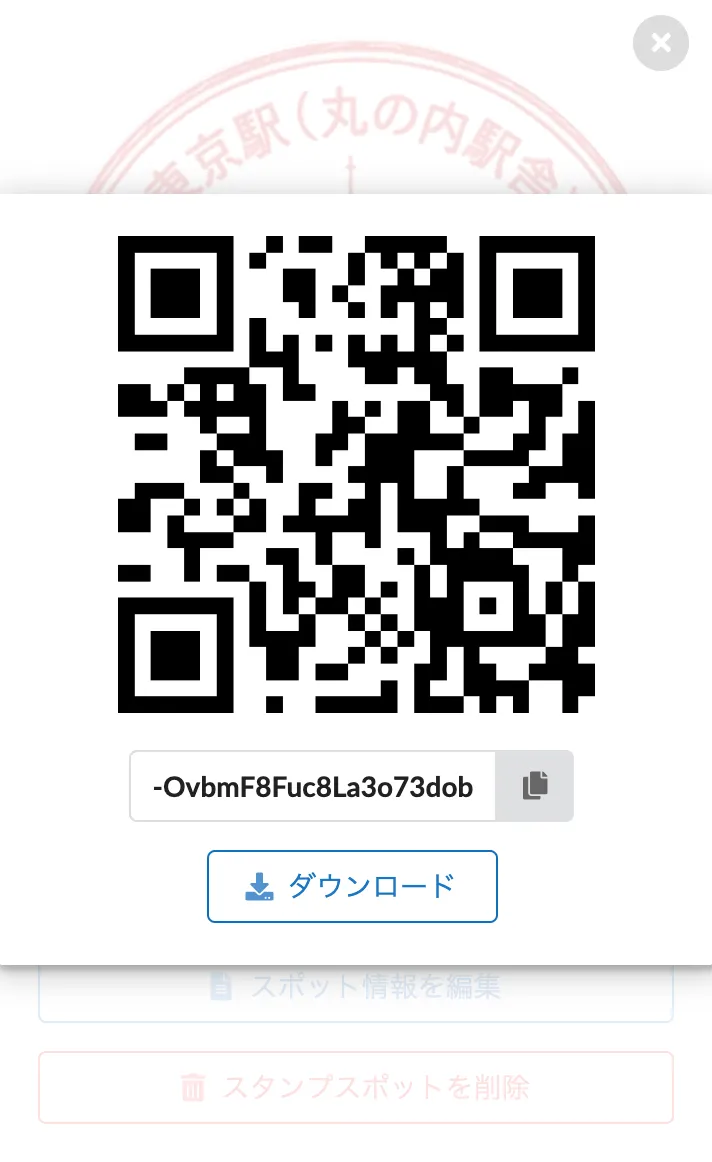
・スタンプ獲得方式が「QRコード」や「位置情報&QRコード」の場合
イベントの初期設定でスタンプ獲得方式として【QRコード】や【位置情報&QRコード】を選択した場合、スタンプスポットの設定画面では、 ボタンが表示され、ボタンをクリックすることでスタンプスポットのQRコードの確認やダウンロードが可能になります。
このQRコードを印刷してスタンプスポットに置くことで、参加者がQRコードを読み取ってスタンプを獲得できるようになります。
すべてのスタンプスポットのQRコード情報を一括で取得する場合は、メニューバーの【】ボタンをクリックしてスタンプスポット一覧画面が表示された状態でデータのダウンロードを行い、「スタンプID」に記載された文字列をQRコードに変換してください。詳細については、スタンプの確認を参考にしてください。
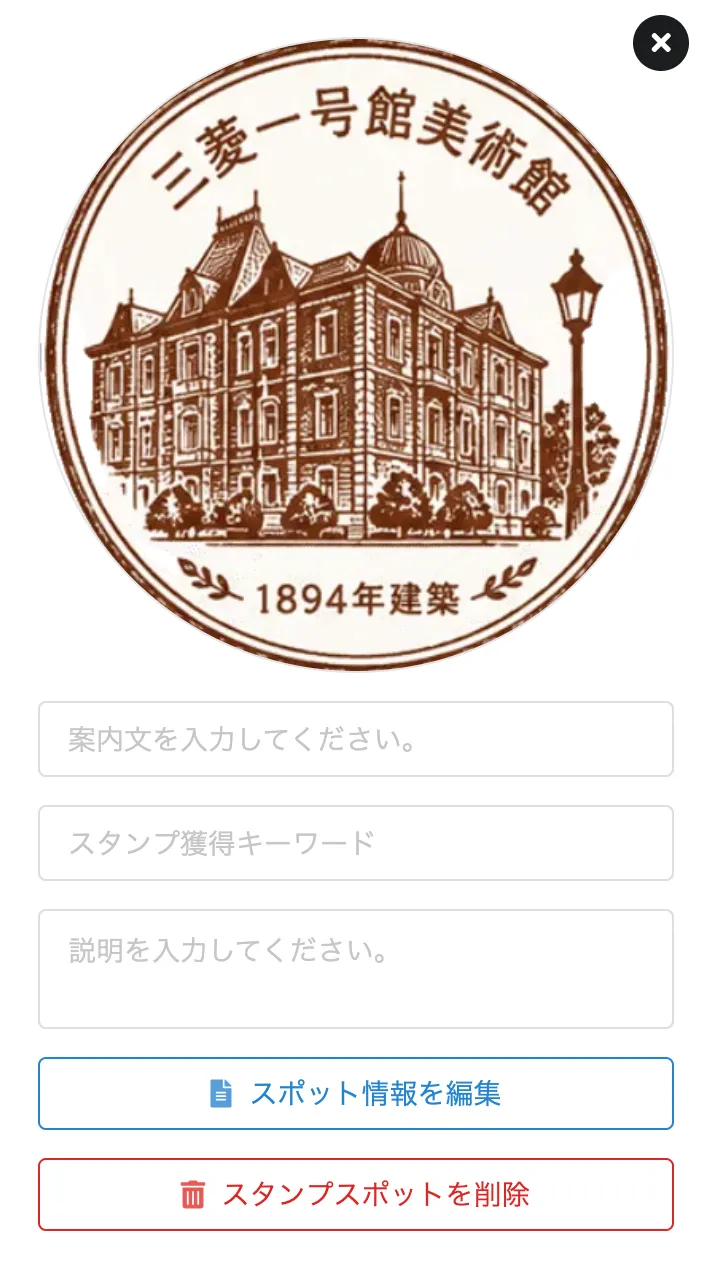
・スタンプ獲得方式が「位置情報&キーワード」の場合
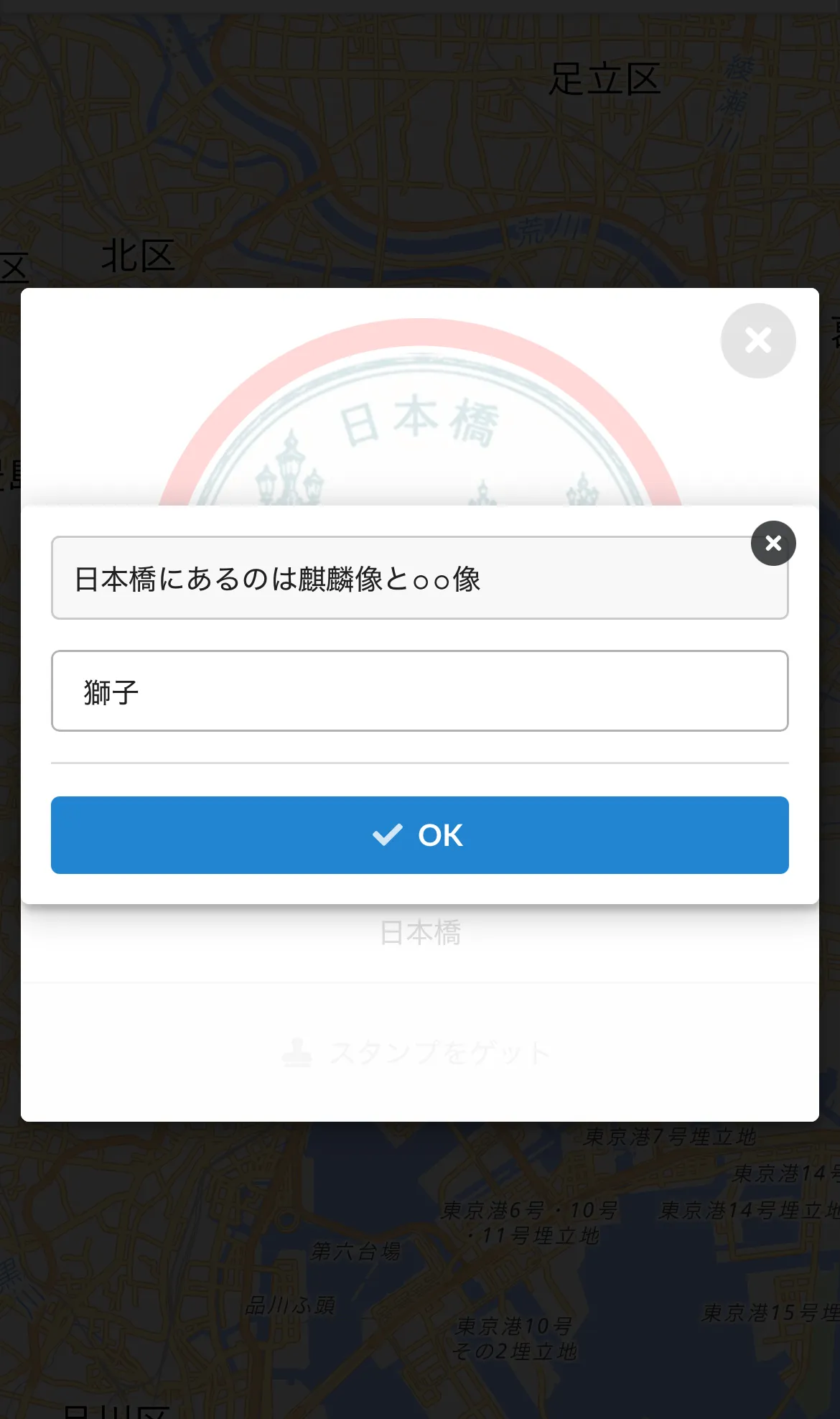
イベントの初期設定でスタンプ獲得方式として【キーワード】を選択した場合、スタンプスポットの設定画面では、「案内文」と「スタンプ獲得キーワード」の入力欄が表示されます。
ここで入力する「案内文」は、参加者画面でスタンプ獲得時に入力を求められるキーワードの入力欄の上に表示され、案内文が設定されていない状態の場合は、「スタンプ獲得キーワードを入力してください。」と表示されます。
そのため、事前にスタンプスポットに紙などで物理的に用意されたキーワードをそのまま入力する形式であれば、「案内文」の登録は不要ですが、案内文をカスタマイズすることで、クイズや謎解き形式にすることが可能になります。
一例として、「三菱一号館が建設されたのは西暦⚪︎⚪︎⚪︎⚪︎年」という問い(案内文)に対して、「1894」を「スタンプ獲得キーワード」として設定しておくことで、「1894」を入力した参加者のみがスタンプを獲得できるようにすることが可能です。
・スポット情報の登録
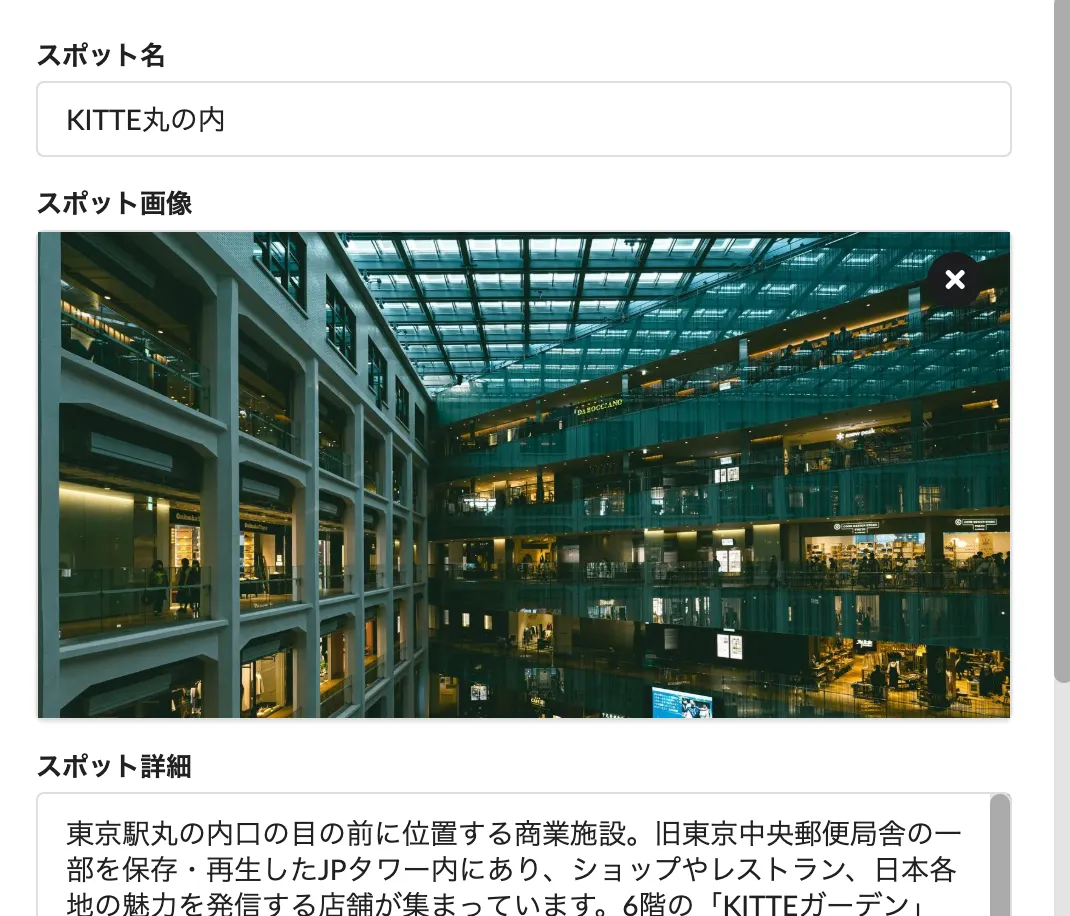
スタンプスポット設定画面で ボタンをクリックすることで、スタンプピンが設置された場所(スポット)についての情報を登録することが可能です。
ここで登録したスポット名、スポット画像、スポット詳細などの情報は、参加者画面のトップ画面やマップ画面上で各スタンプをタップすることで、いつでも閲覧できるようになります。
③ スタンプの確認
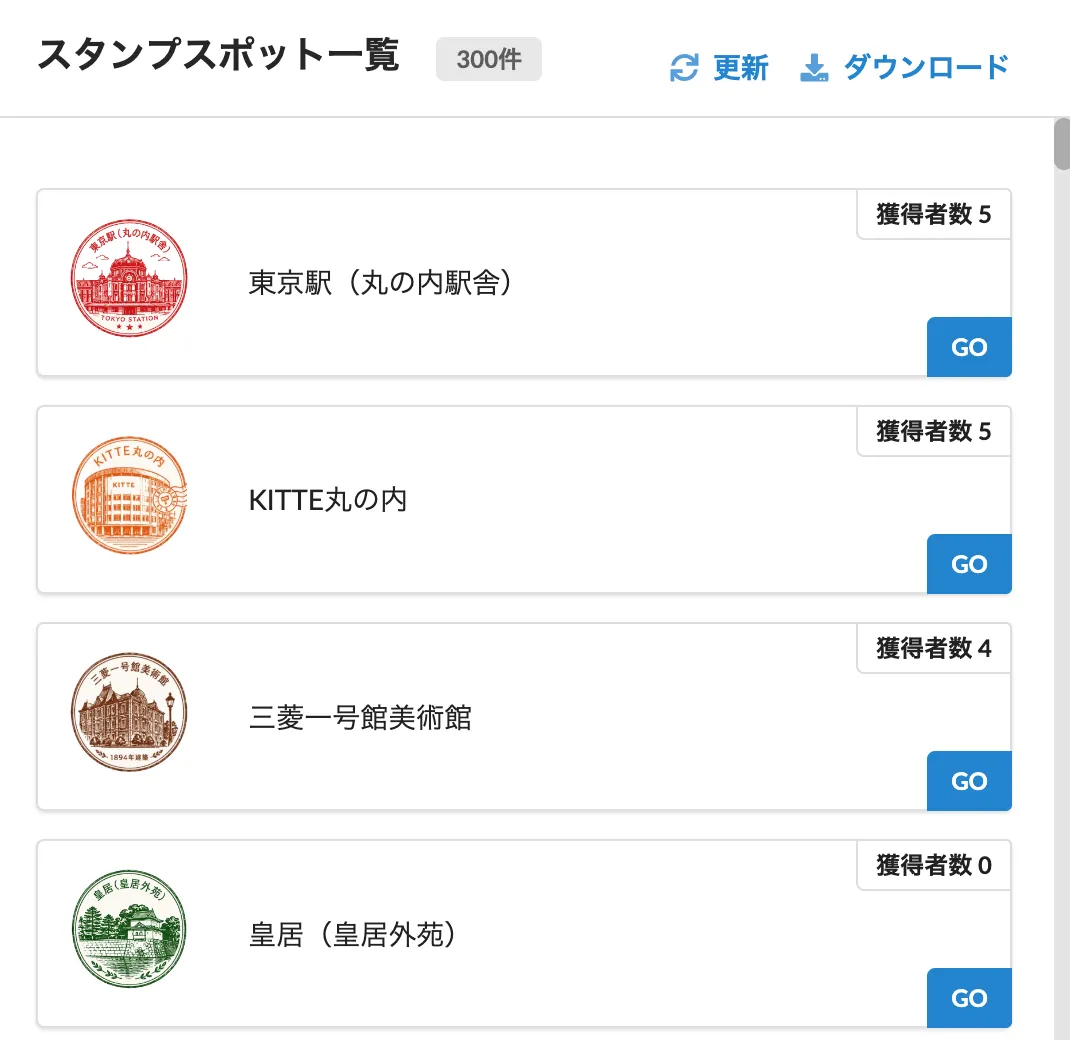
メニューバーの【】ボタンをクリックすると、現在設置済みのスタンプ一覧が表示されます。
スタンプごとに獲得者数が表示され、ボタンをクリックすることで、各スタンプが設置されたマップ上の場所に移動できます。
各スタンプを上下にドラッグ&ドロップすることで、スタンプ表示を並べ替えでき、ここで設定した配置順は参加者画面のスタンプ一覧にもそのまま反映されます。
【ダウンロード】ボタンをクリックすると、スタンプスポット一覧がCSVデータとしてダウンロードされ、こちらのデータでは、管理画面上では表示されない各スタンプごとの「獲得者の名前やメールアドレス」や「スタンプID」、「緯度」、「経度」、「スタンプ獲得案内文」、「スタンプ獲得キーワード」、「スポット名」、「スポット詳細」などを確認することができます。
4. 各種設定
① マップスタイル設定
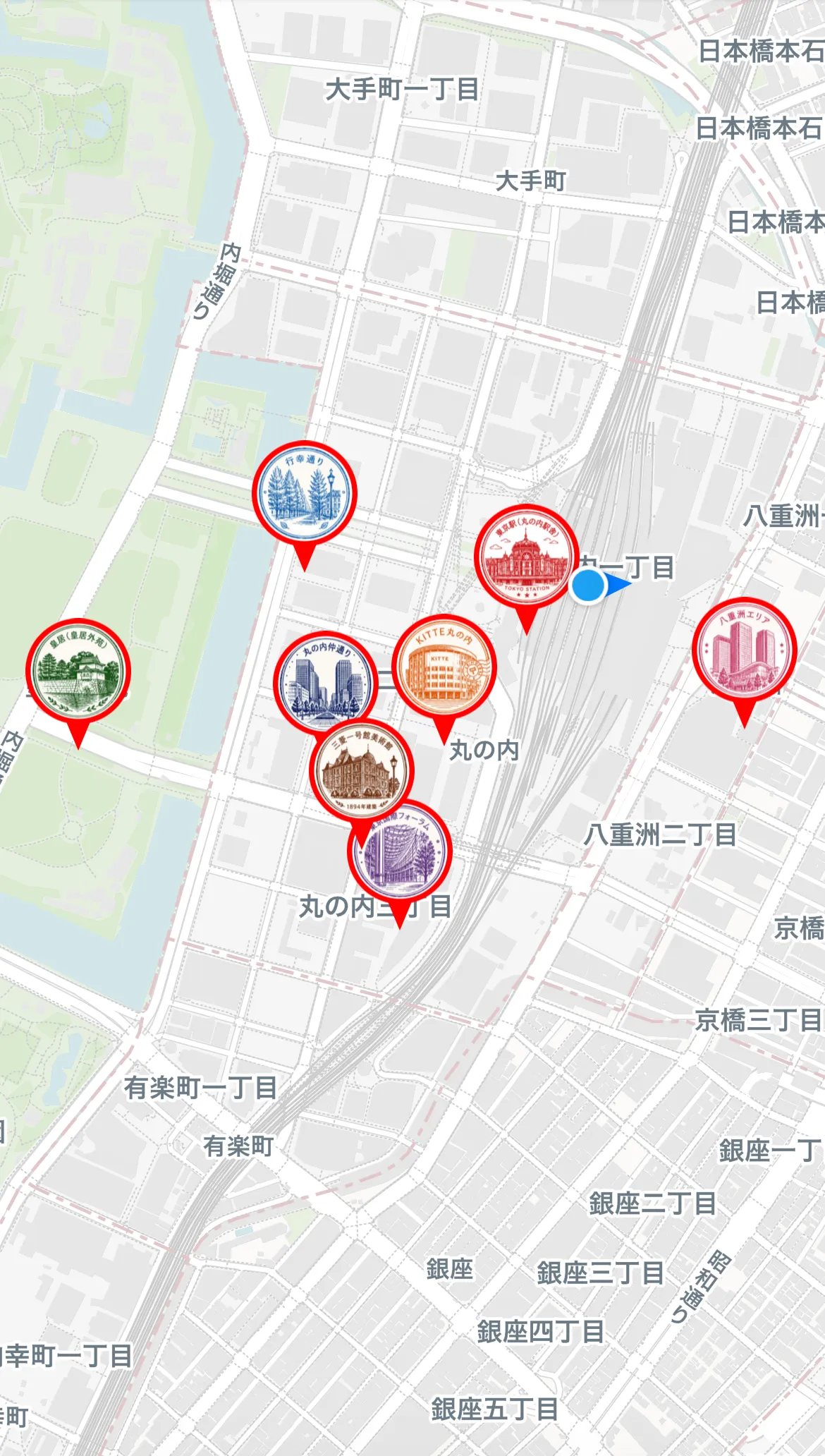
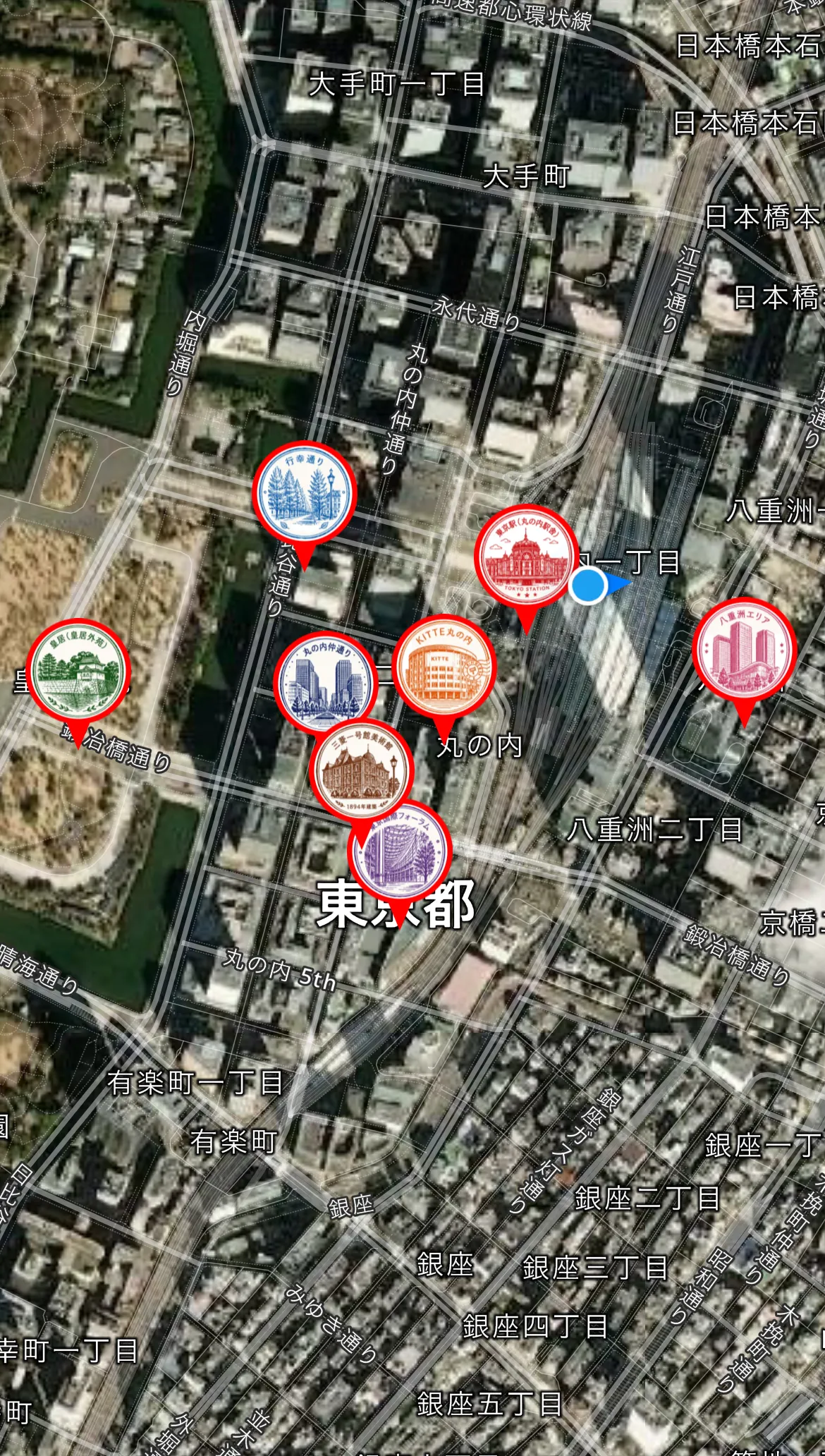
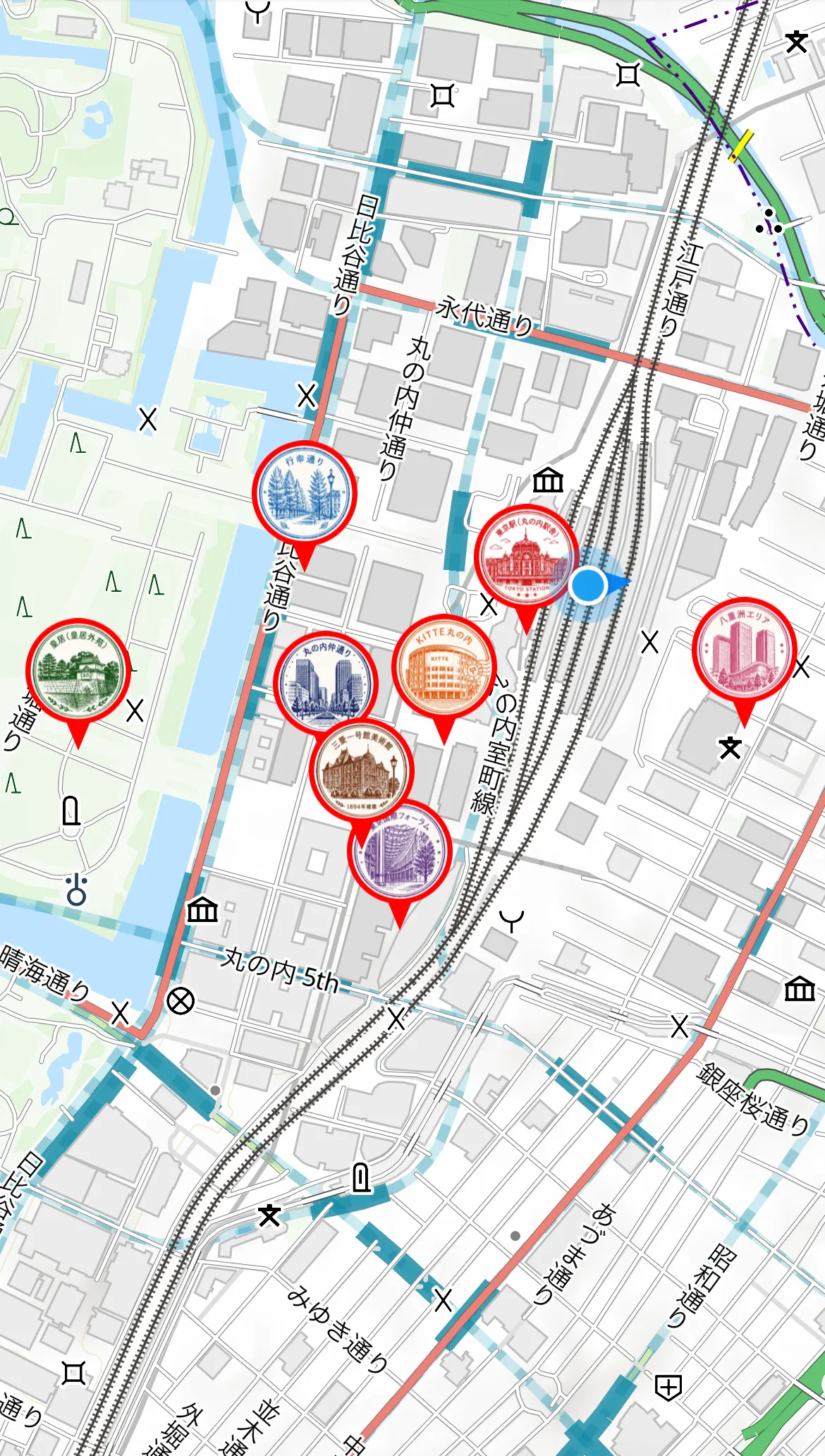
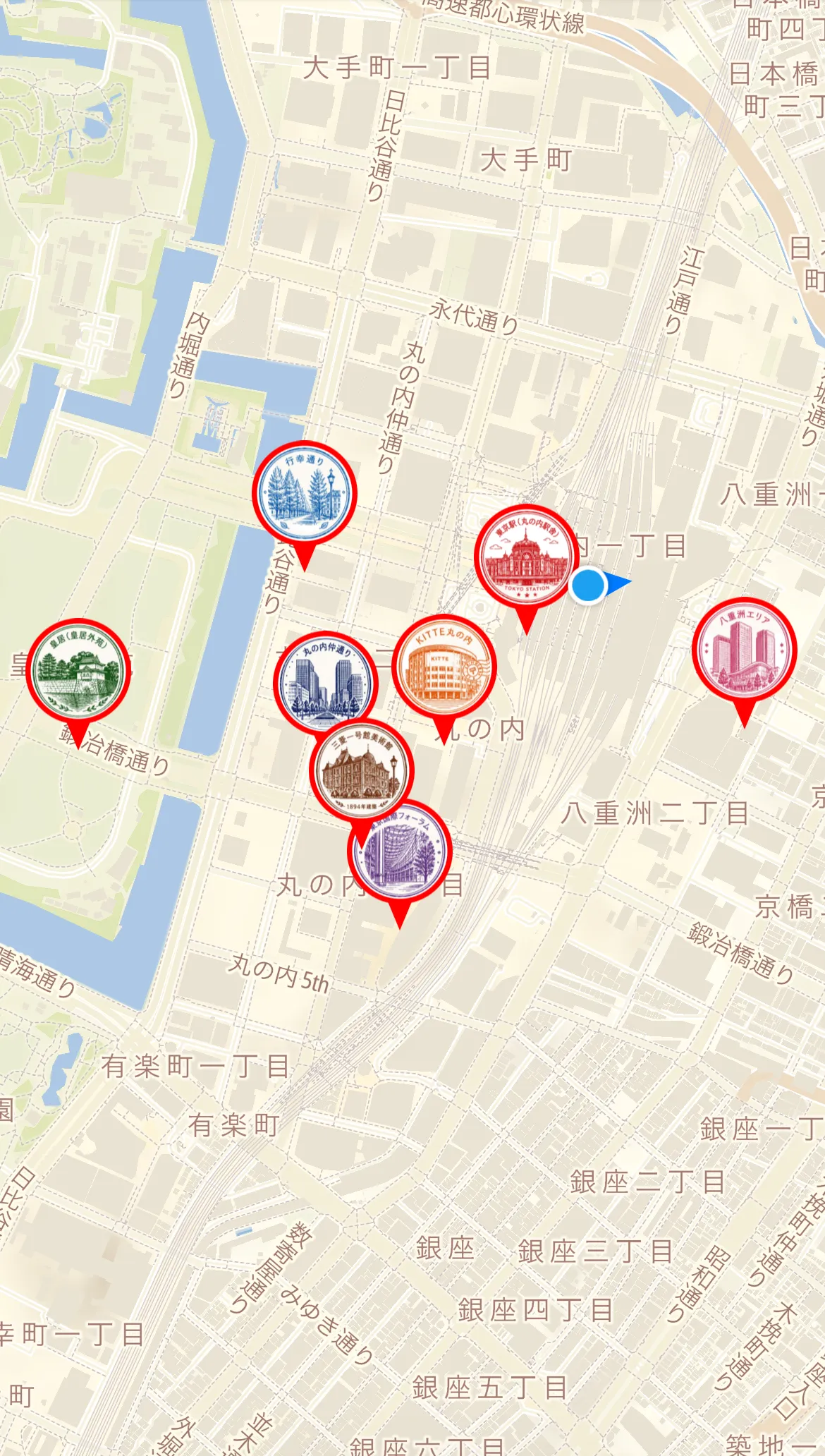
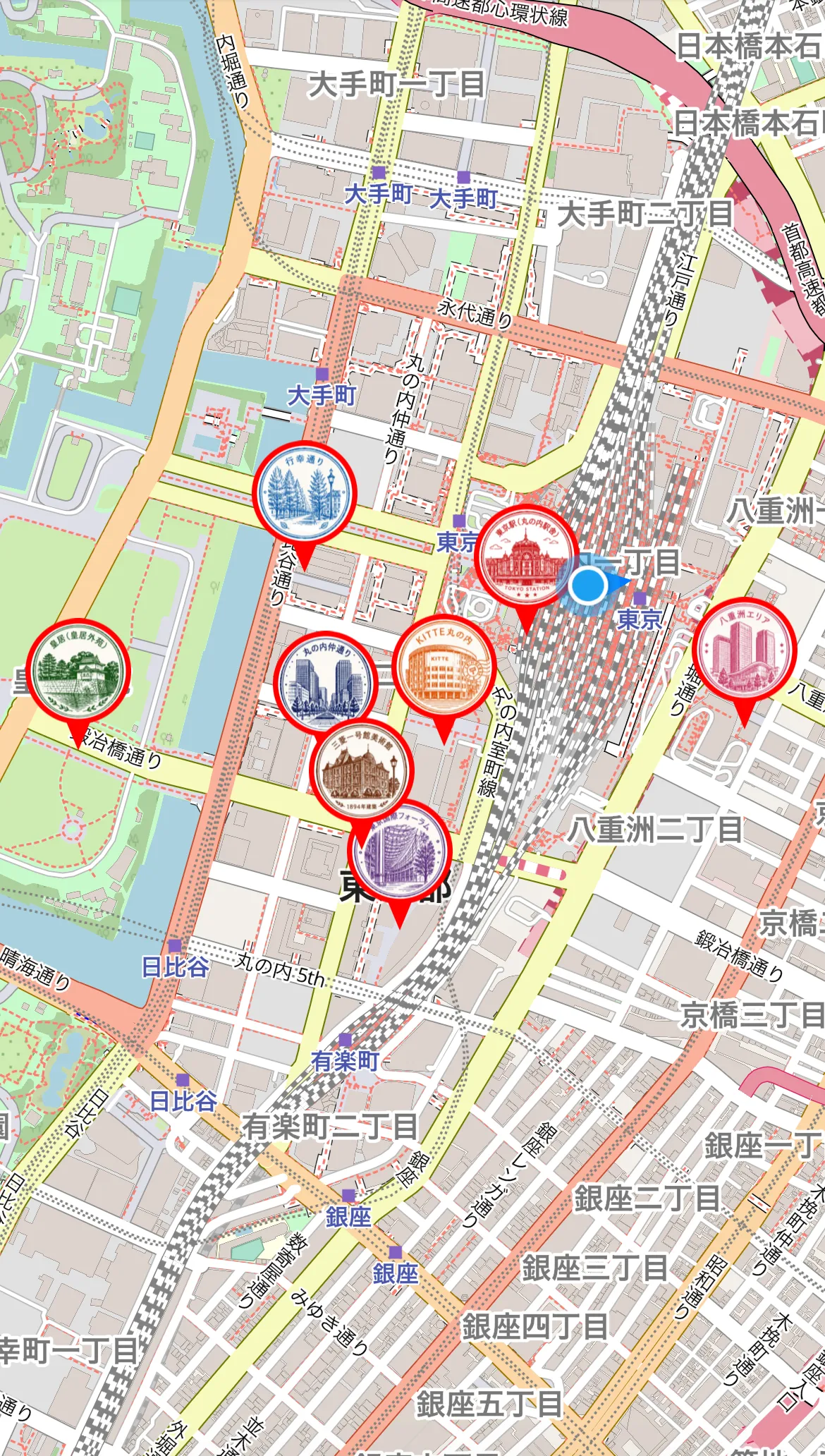
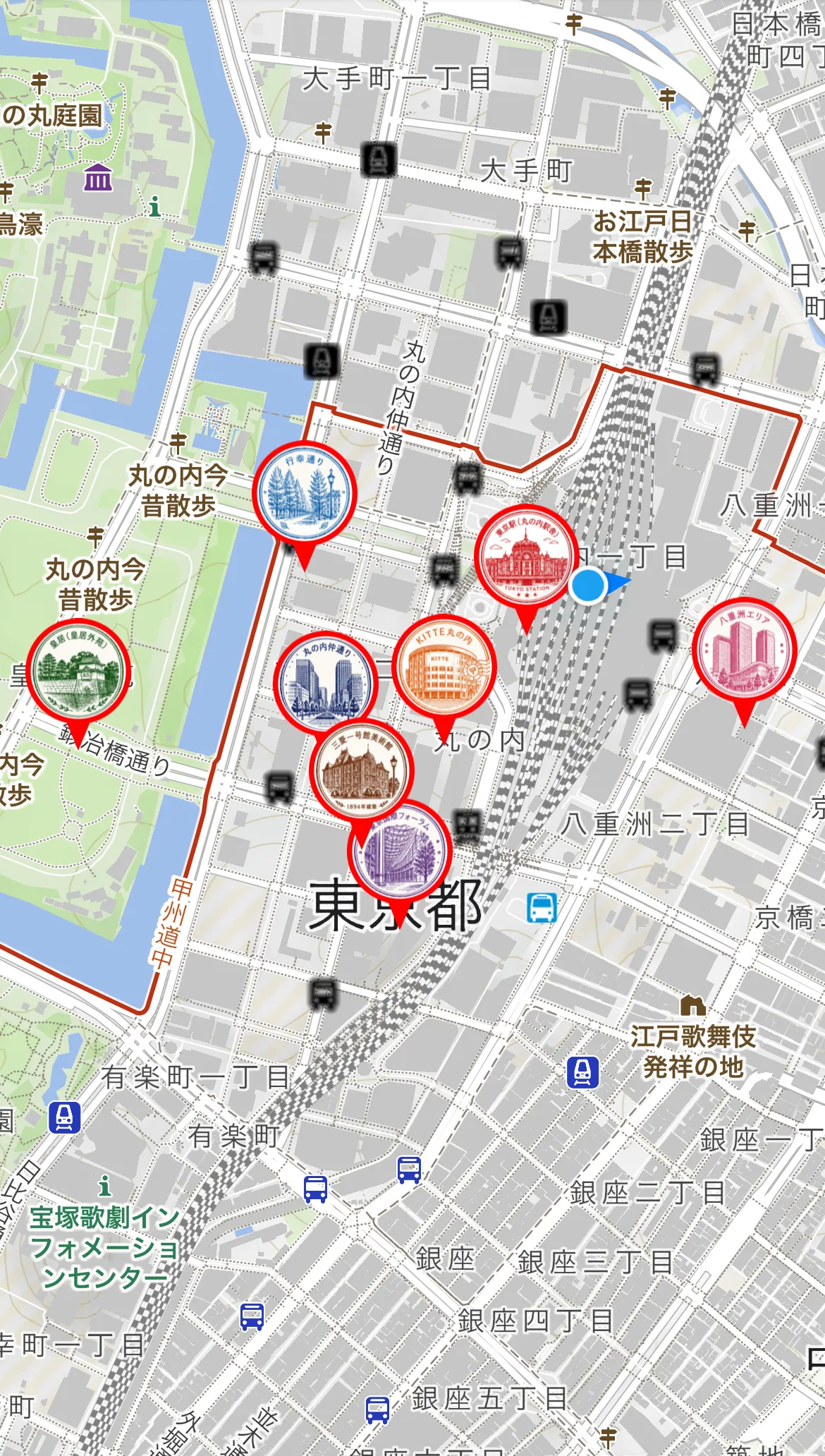
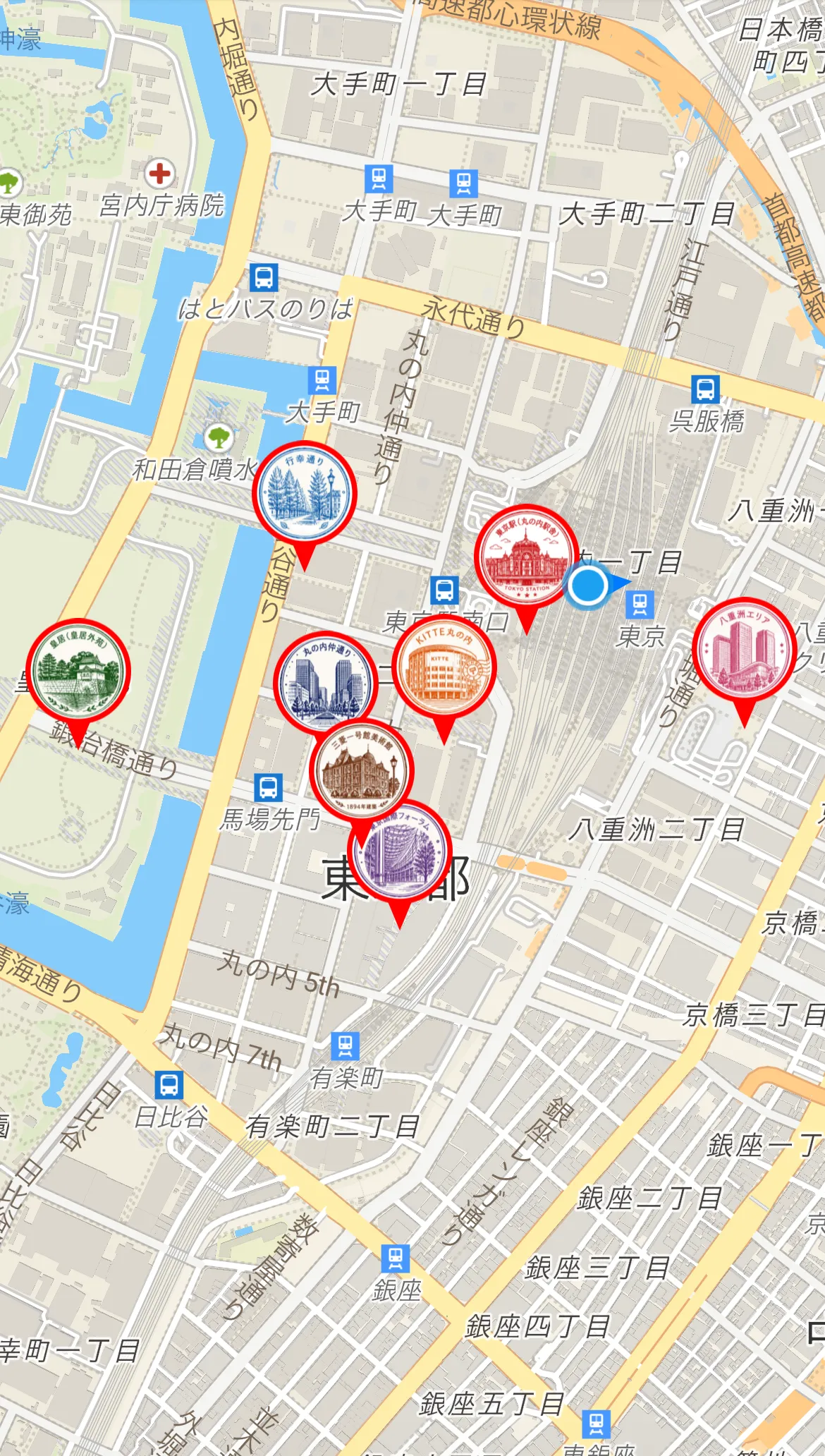
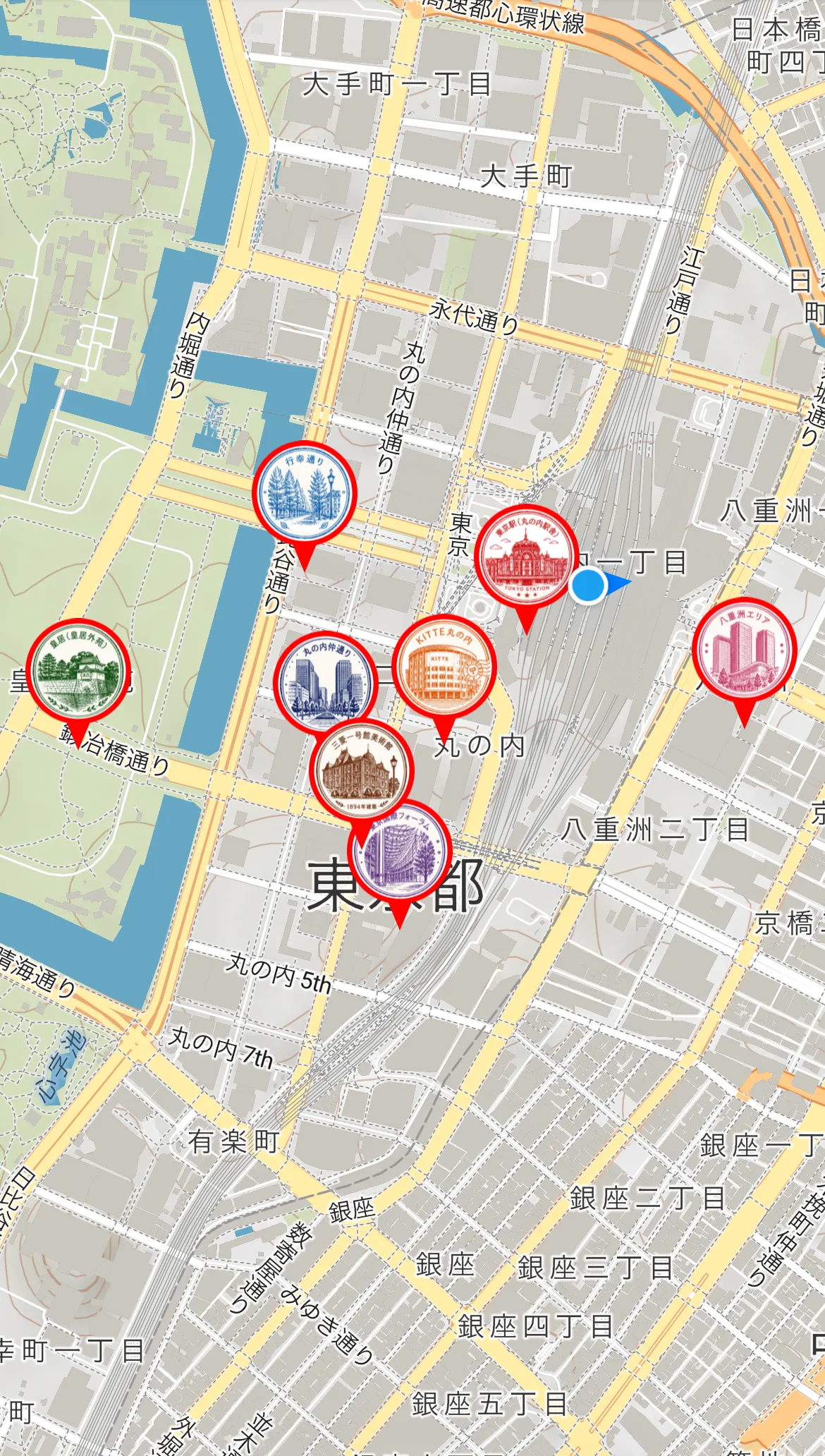
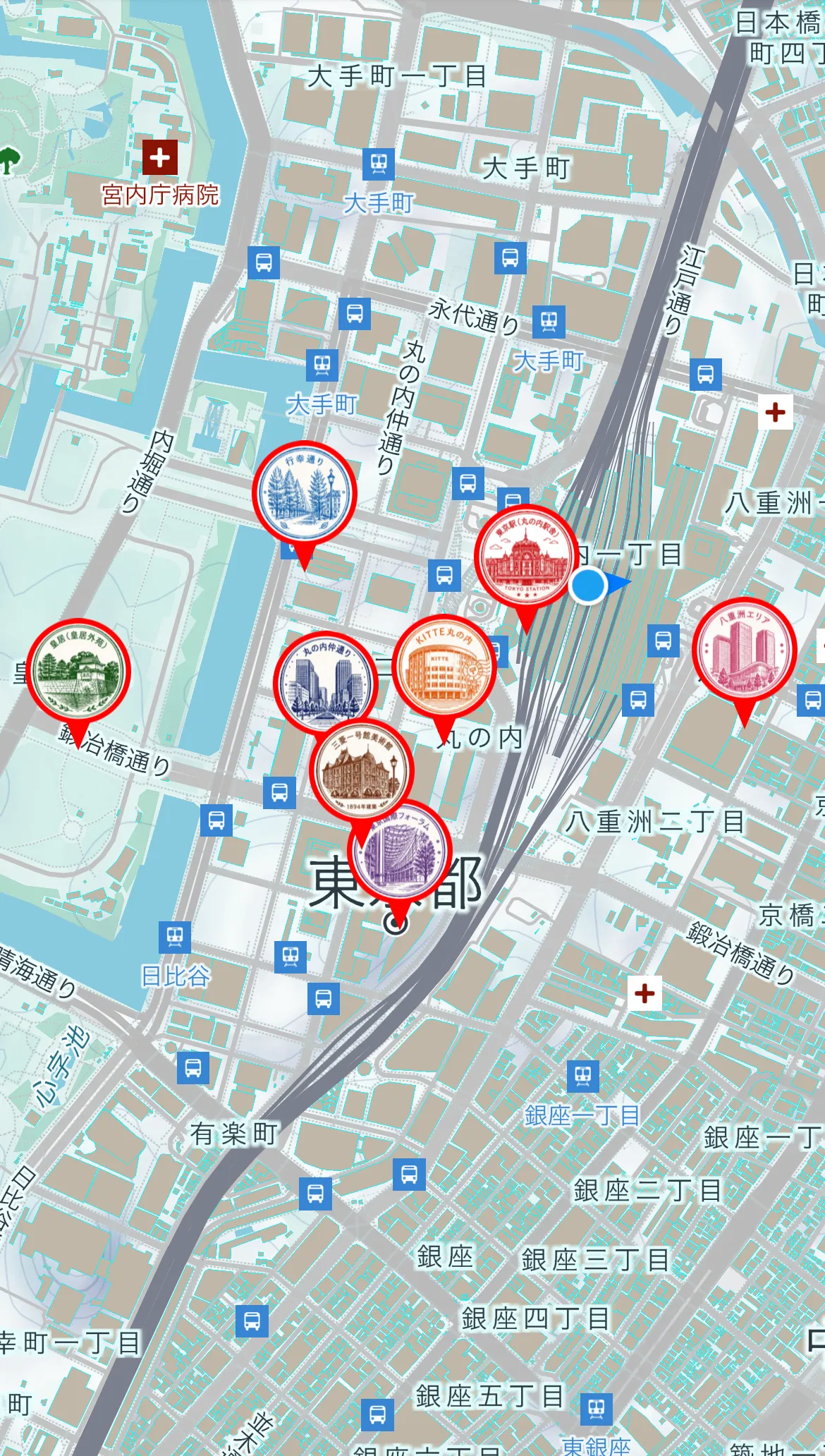
メニュー【】→【システム設定】→【マップスタイル】にてマップのスタイルを変更することが可能です。
デザインの異なる複数のスタイルの中からお好みのマップを選択します。
選択したマップスタイルは、管理画面と参加者画面の両方に反映されます。

② 有効距離設定
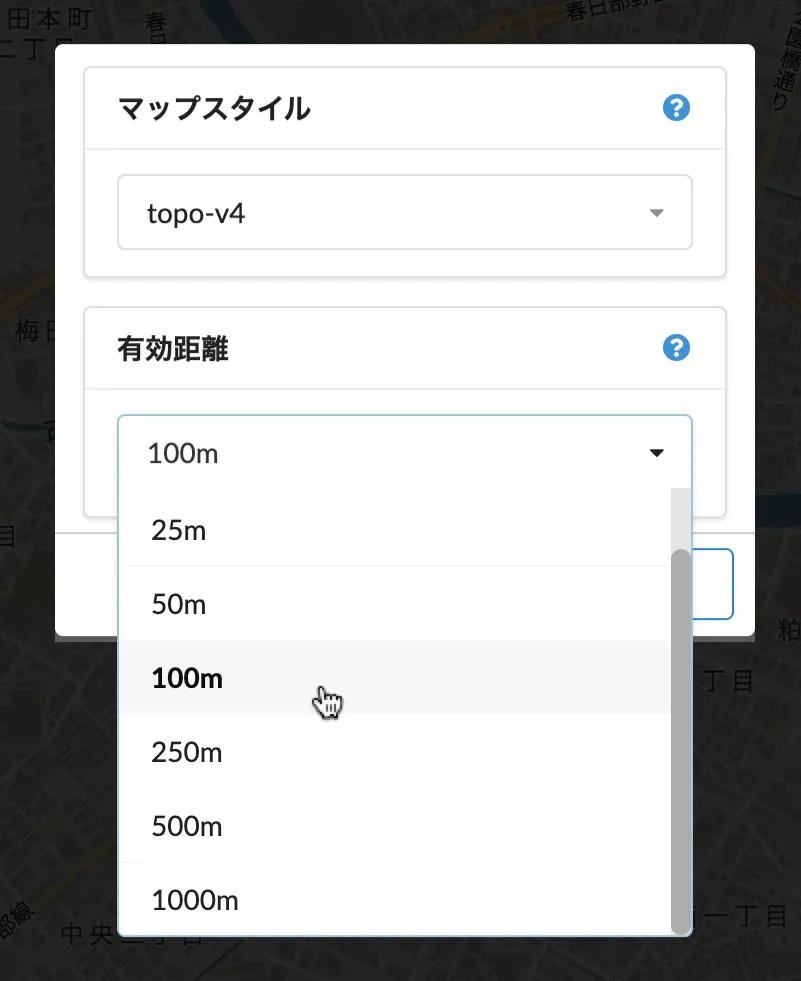
メニュー【】→【システム設定】→【有効距離】にて、参加者の現在地から獲得できるスタンプまでの距離を設定することが可能です。
有効距離は、10m、25m、50m、100m、250m、500m、1000m、無制限の中から選択できます(初期値は100m)。
イベントエリアの範囲の広さや、スタンプのスポット付近で立ち入りできる場所などを考慮した上で、適切な距離を設定してください。
③ コンプリート画面表示設定
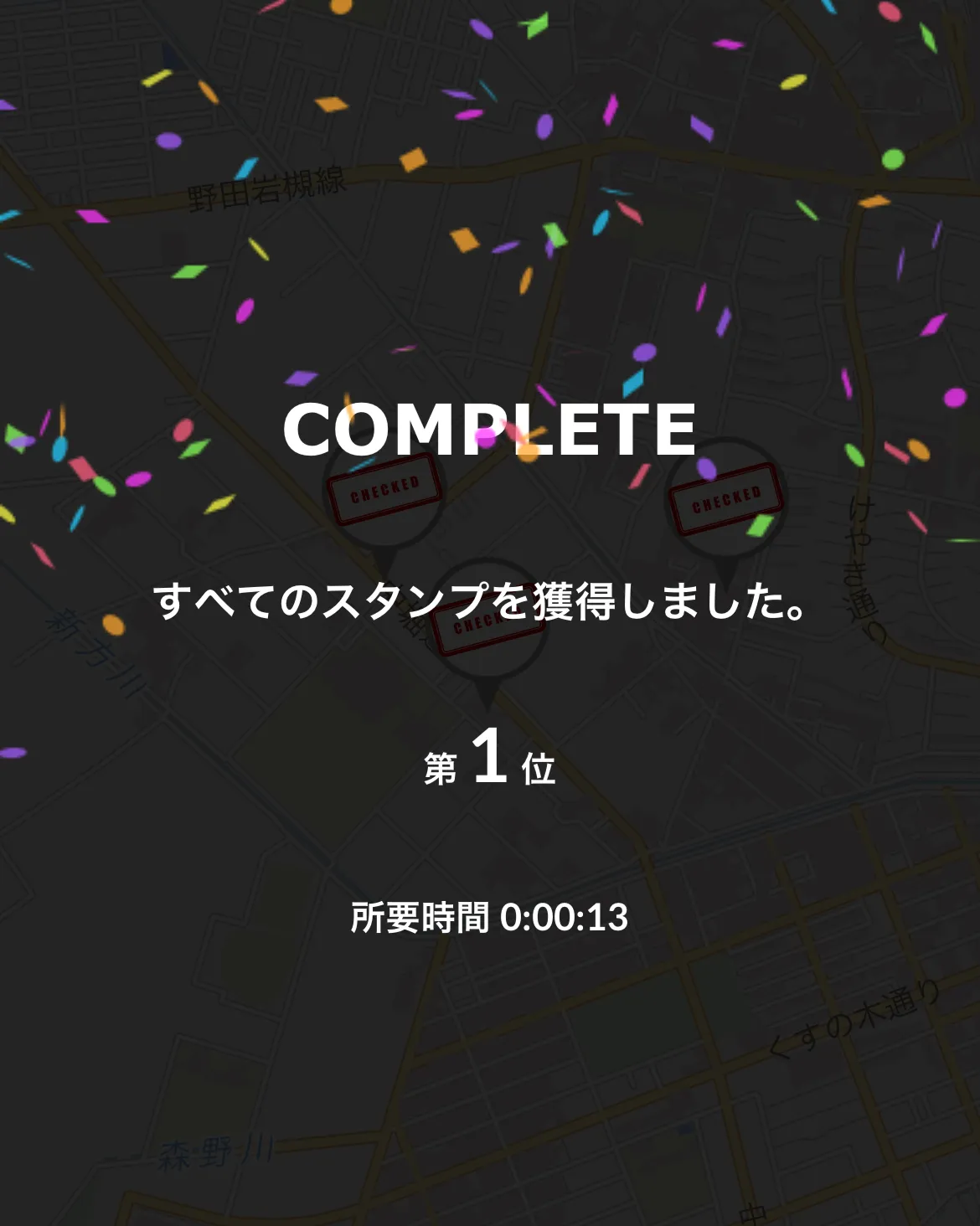
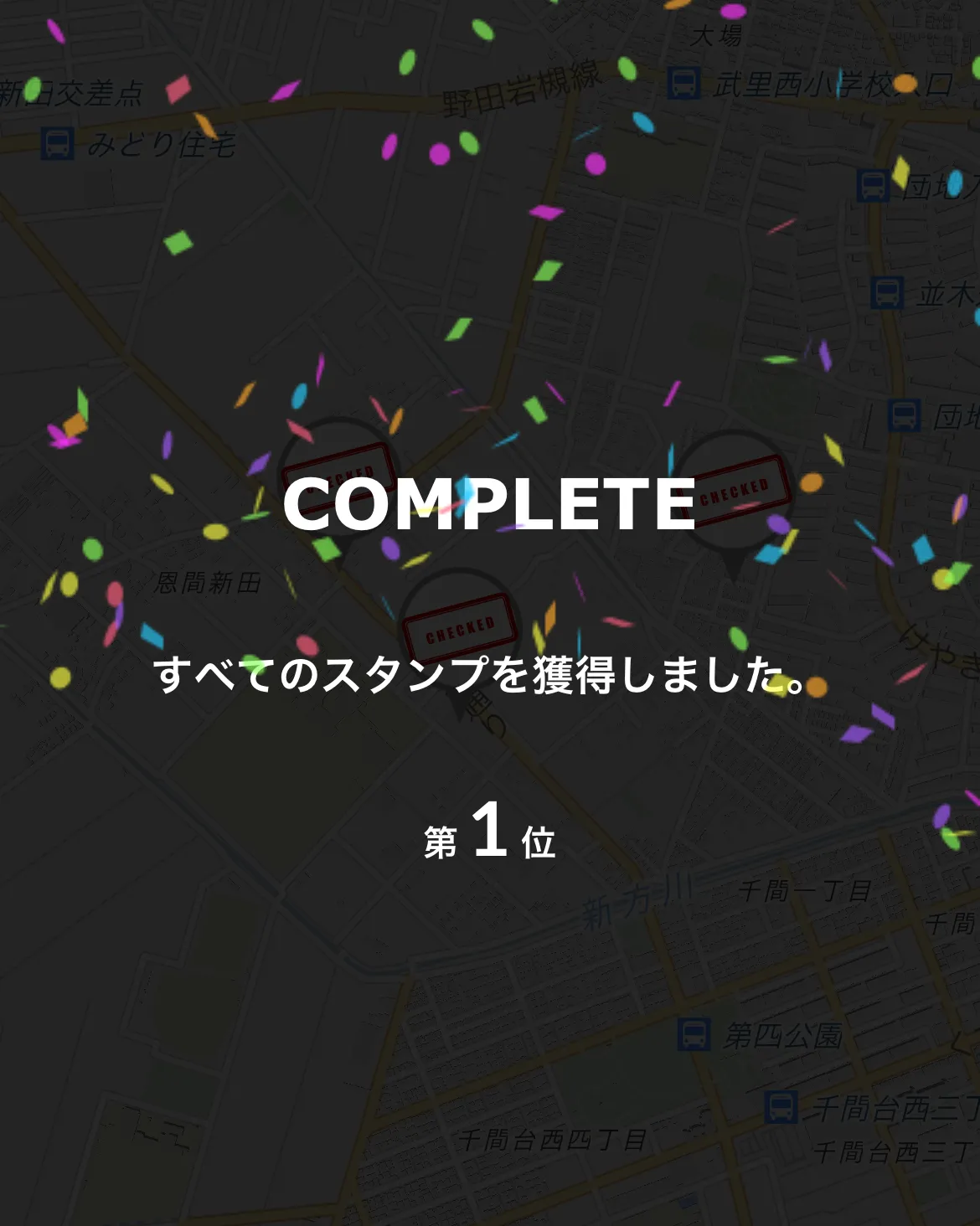
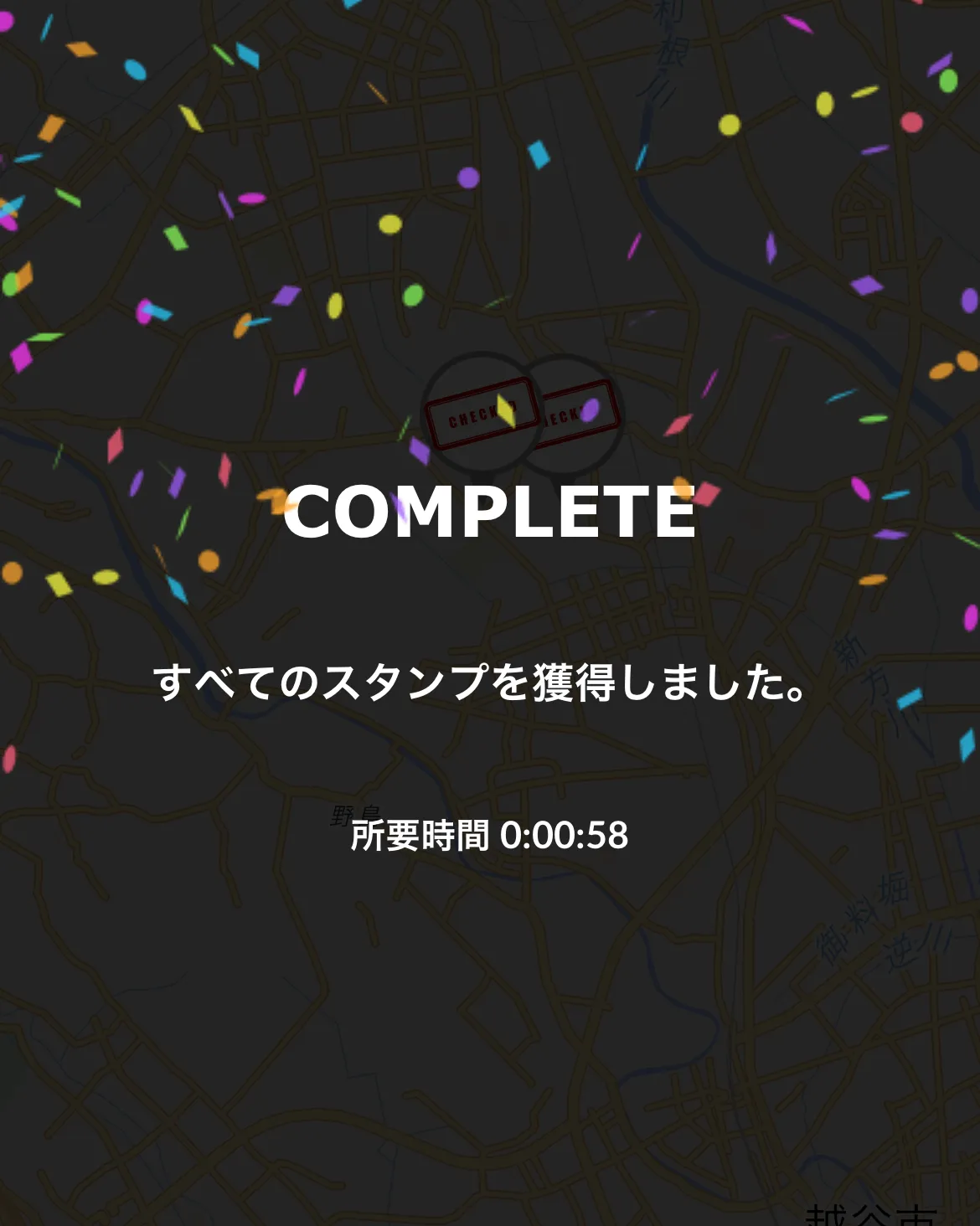
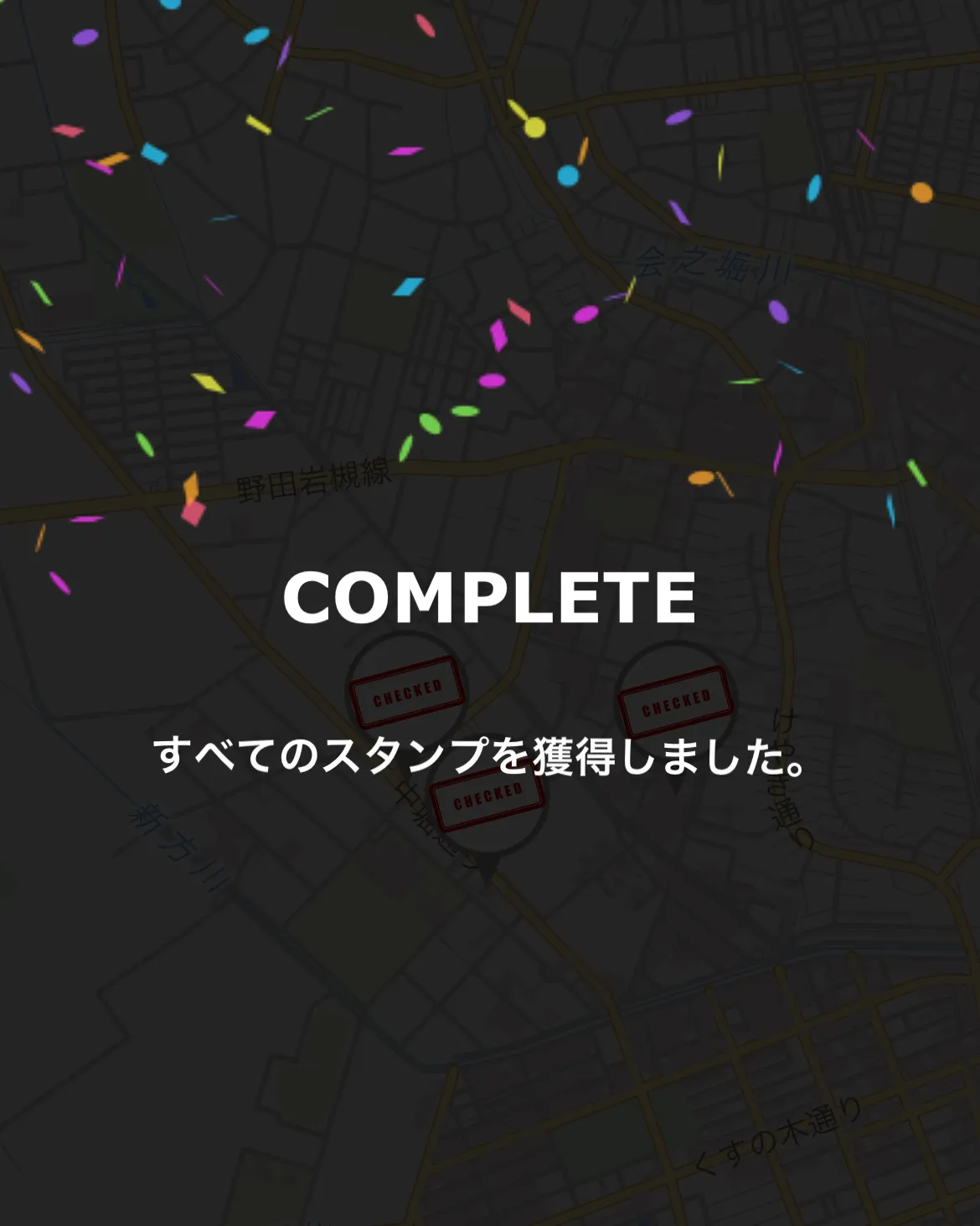
メニュー【】→【システム設定】→【コンプリート画面表示】にて、参加者がスタンプをすべて獲得した際に参加者画面に表示されるコンプリート画面に表示する項目(順位や所要時間)を設定することが可能です。
④ アクセス許可開始日時設定
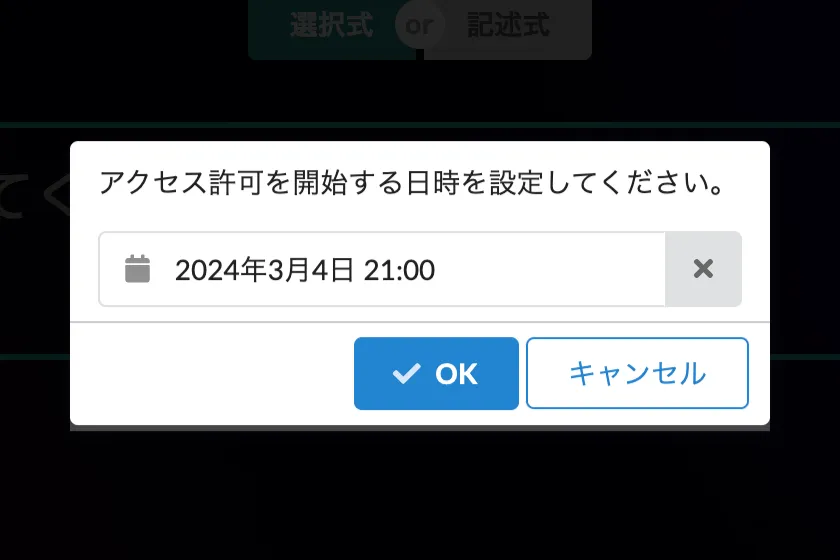
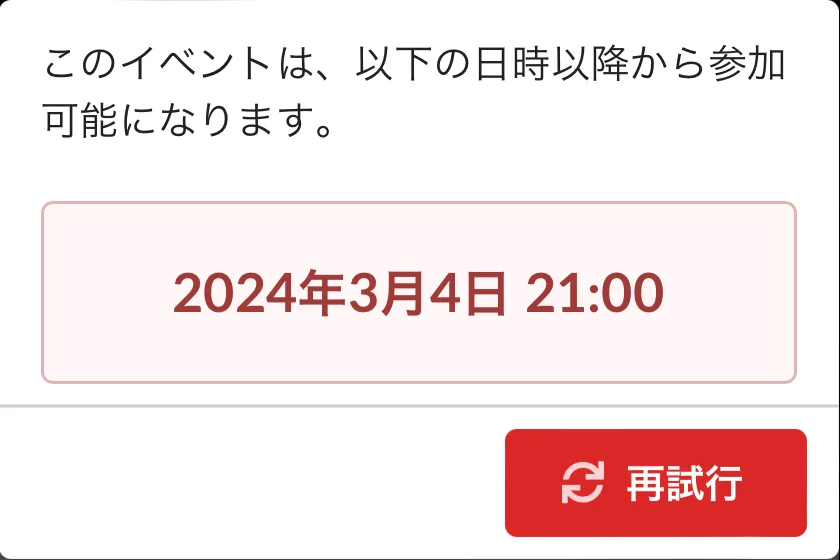
メニュー【】→【アクセス許可開始日時設定】から日時を設定することで、設定日時前の参加者からのアクセスを制限することができます。
「参加URLは事前に案内するが、イベントへの参加は指定日時以降にしてほしい」場合などに有効です。
イベント情報の登録にて開催期間の開始日を設定した場合との違いは、以下の通りです。
| 開催期間にて開始日を設定 | アクセス許可開始日時設定 | |
|---|---|---|
| 開始前にアクセスした場合 |
イベントの案内画面が表示される
参加者としてカウントされる
|
イベントの案内画面は表示されない
参加者としてカウントされない
|
| 開始時刻の設定 | 設定不可 | 設定可 |
| すでに参加者が存在する場合 | 設定可 | 設定不可 |
⑤ NGワード設定
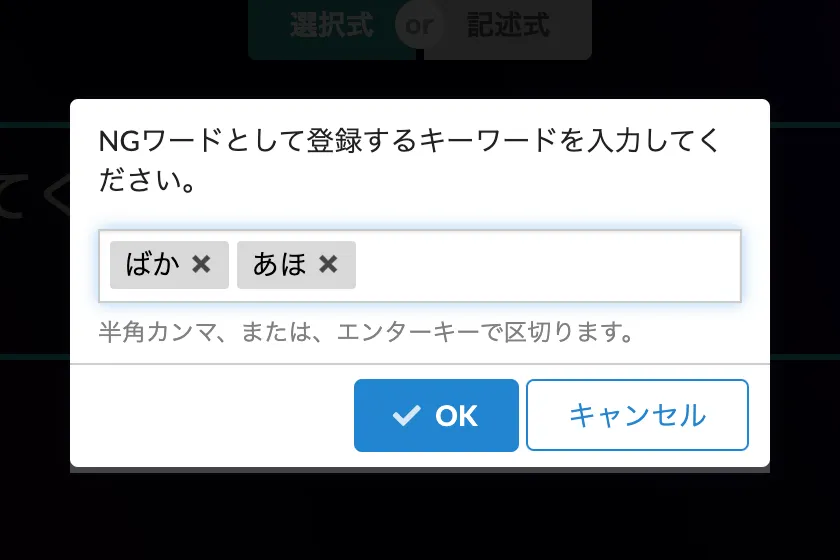
メニュー【】→【NGワード設定】からキーワードを登録することで、参加者は登録されたキーワードを含む内容をコメント送信や参加者名登録時に使用できなくなります。
登録キーワードは、ひらがな/カタカナ、全角文字/半角文字、大文字/小文字を区分しないため、例えば、「ばか」(ひらがな)というキーワードを登録した場合、「バカ」(全角カタカナ)や「バカ」(半角カタカナ)もNGワードとして同様に扱われます。
5. イベントの開始
① 参加者を招待
全ての準備が整ったら、イベントに参加者を招待します。
メニューバーの【】ボタンをクリックすると、参加者への招待URLとQRコードの案内画面が表示されます。
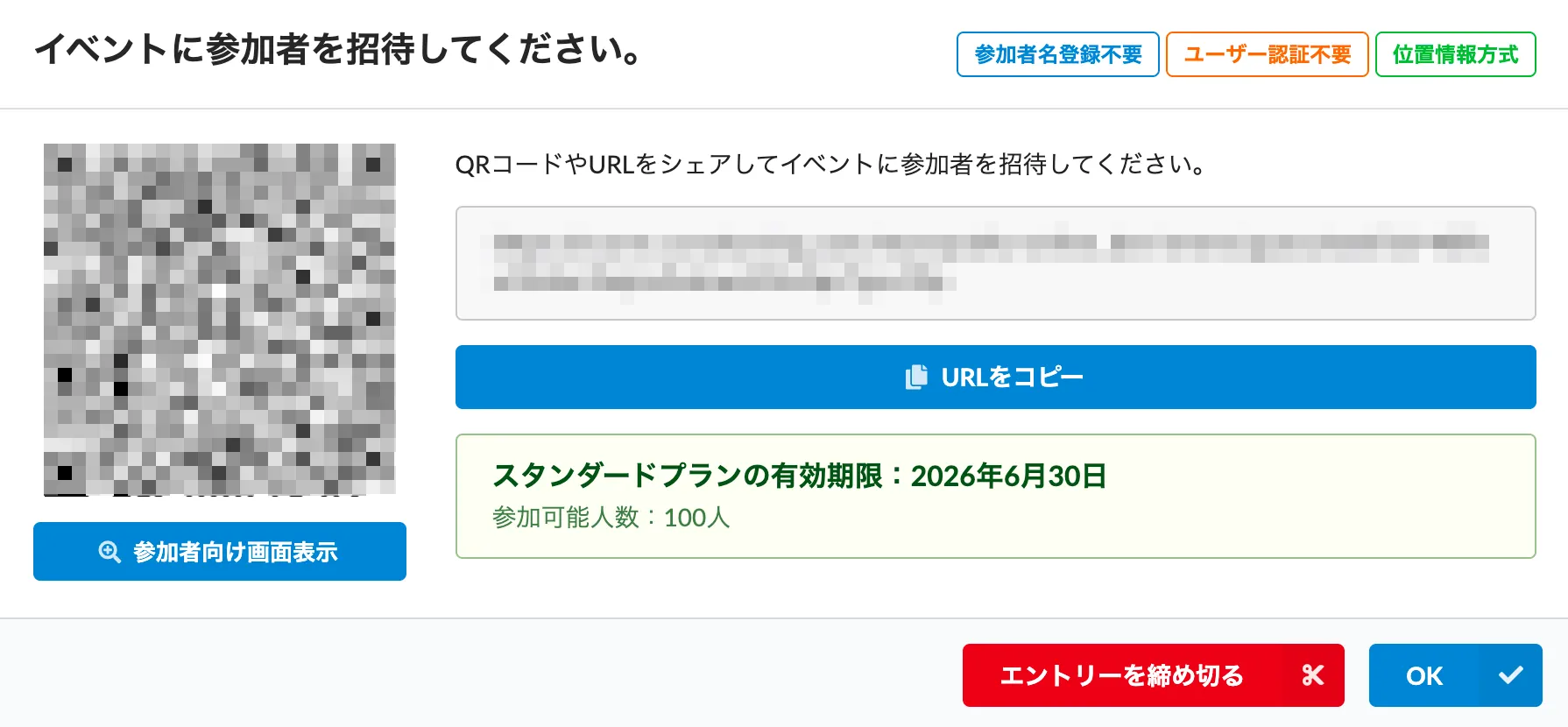
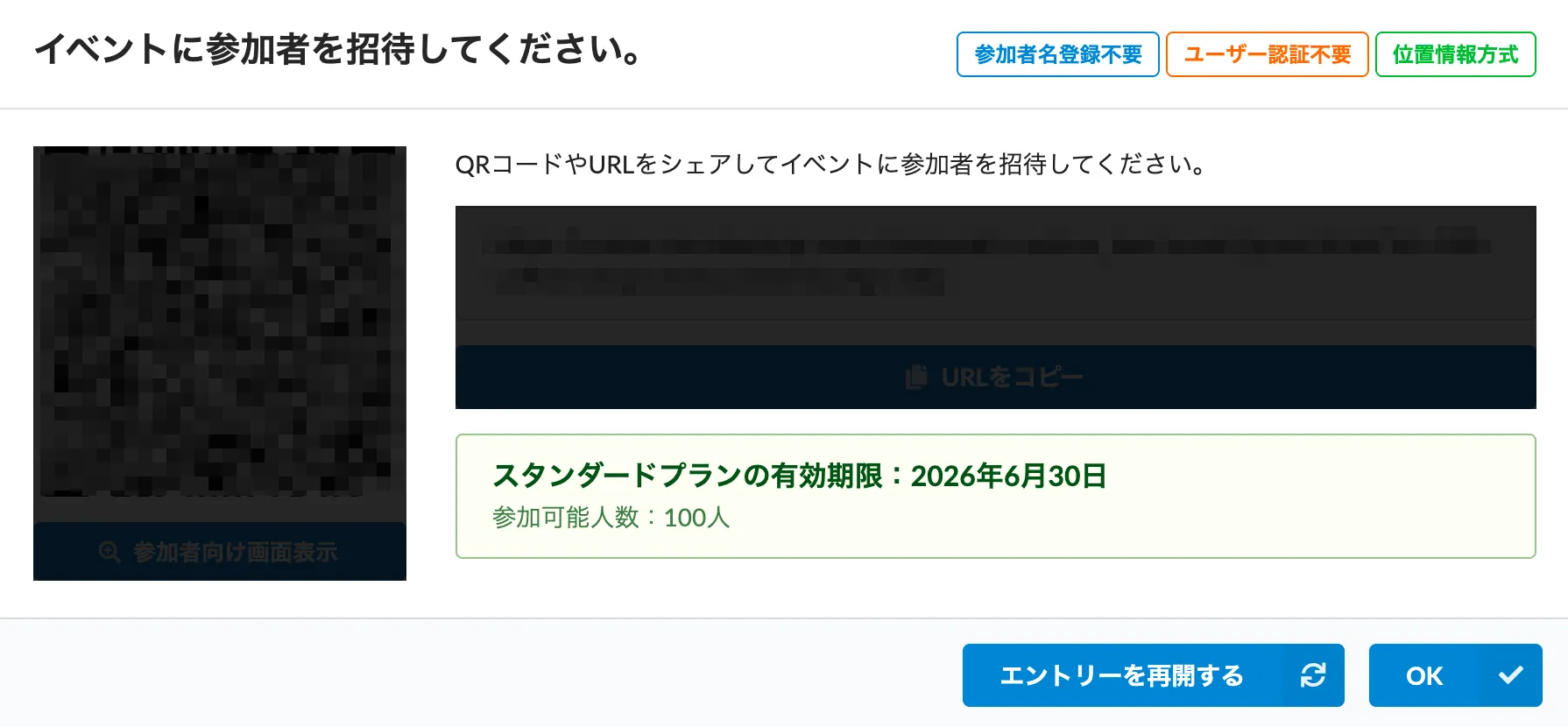
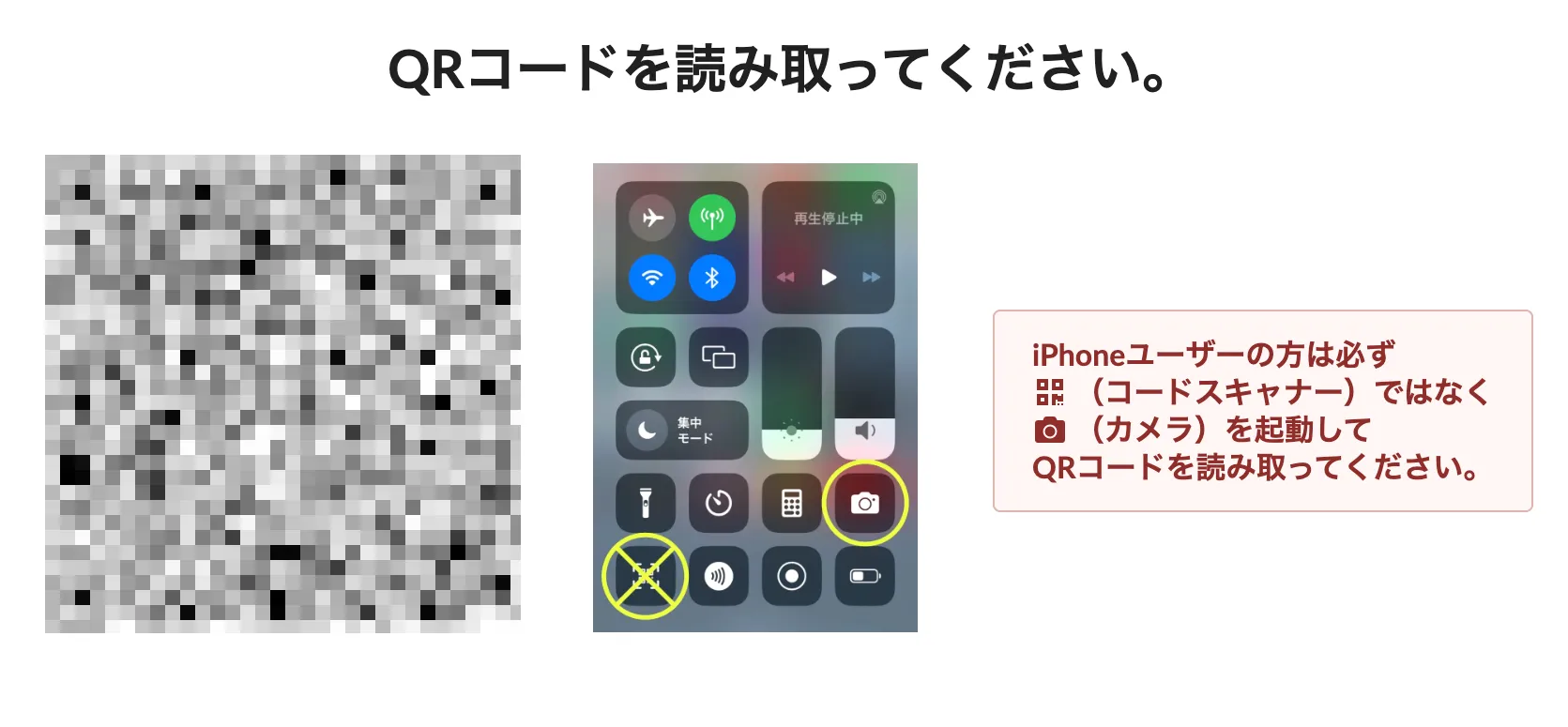
ボタンをクリックすると、QRコードが拡大表示されるため、イベント会場で設問画面を映すディスプレイから遠く離れた場所にいる参加者でもQRコードを容易に撮影できるようになる他にも、QRコードとコードを読み取る際の注意事項のみが表示され、その他の参加者にとって不要な情報は非表示となるため、参加者のエントリーを待っている間はこの状態にしておくことをおすすめします。
また、イベント名を設定している場合、設定されたイベント名が案内画面上に表示されます。イベント名設定の詳細については、イベント情報の登録を参考にしてください。
ボタンをクリックすると、新規参加者のエントリーができなくなります。その後 ボタンをクリックすることで、再度新規参加者のエントリーが可能になります。
② 参加者の確認
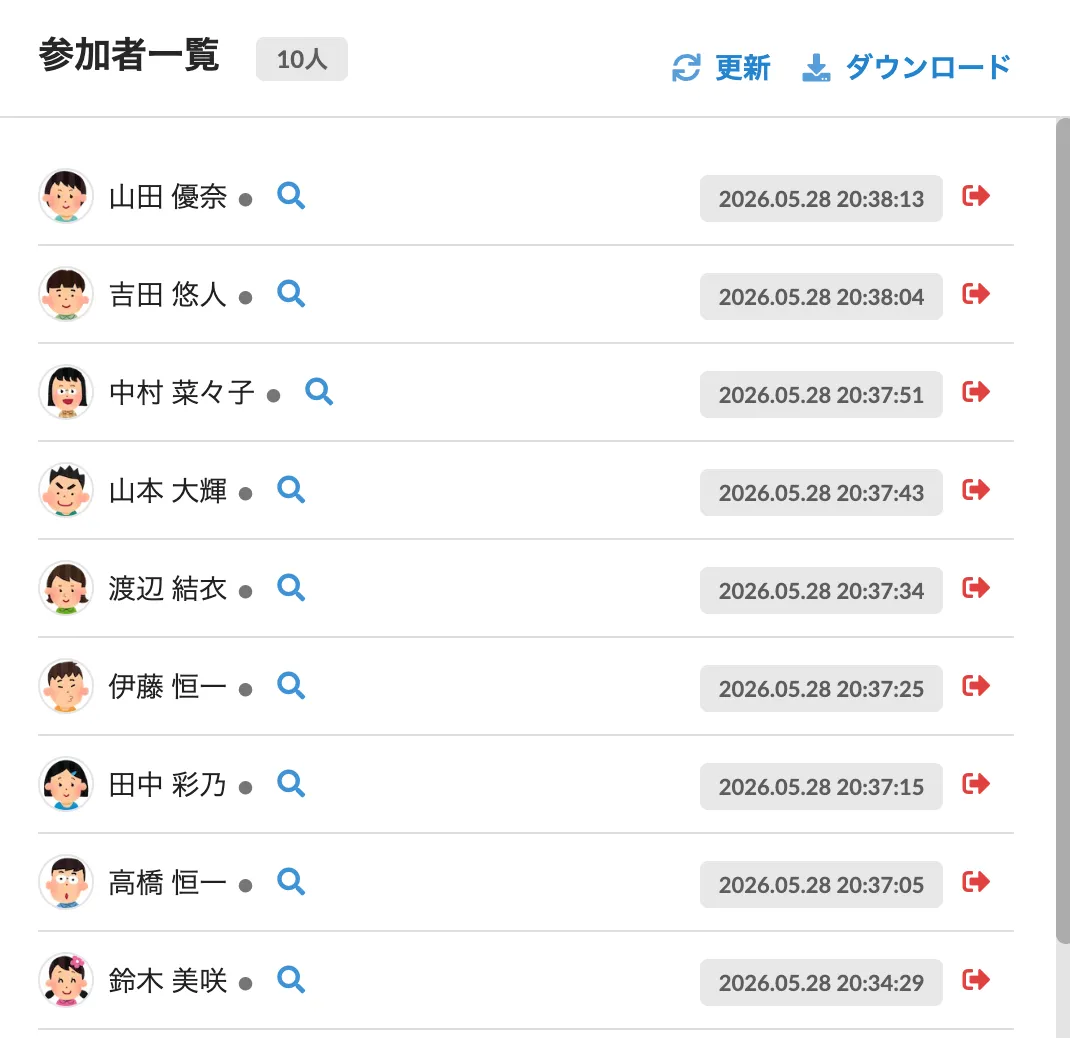
メニューバーの【】アイコンをクリックすると、参加者一覧が表示されます。
参加者名の右側のアイコンが の場合は、参加者が現在画面を開いていることを意味し(オンライン状態)、 の場合は、現在参加者画面を開いていないことを意味します(オフライン状態)。
さらに、その右側の【】アイコンをクリックすることで、参加者ごとの獲得スタンプと獲得日時の確認が可能です。
各参加者ごとに表示される日時は、最初にイベントに参加した日時を意味し、【】アイコンをクリックすることで、参加者を強制退場させることができます。
③ アナウンスを配信
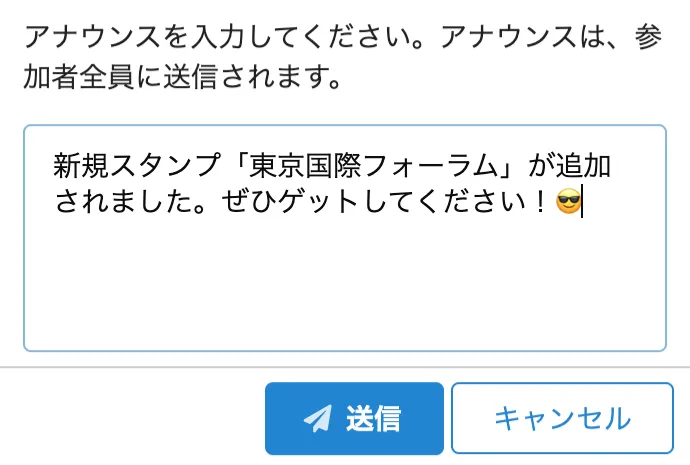
メニューバーの【】アイコンをクリックするとアナウンス入力画面が表示され、ここで入力して送信したアナウンスは参加者全員の画面に表示されます。
④ 参加者からのコメント
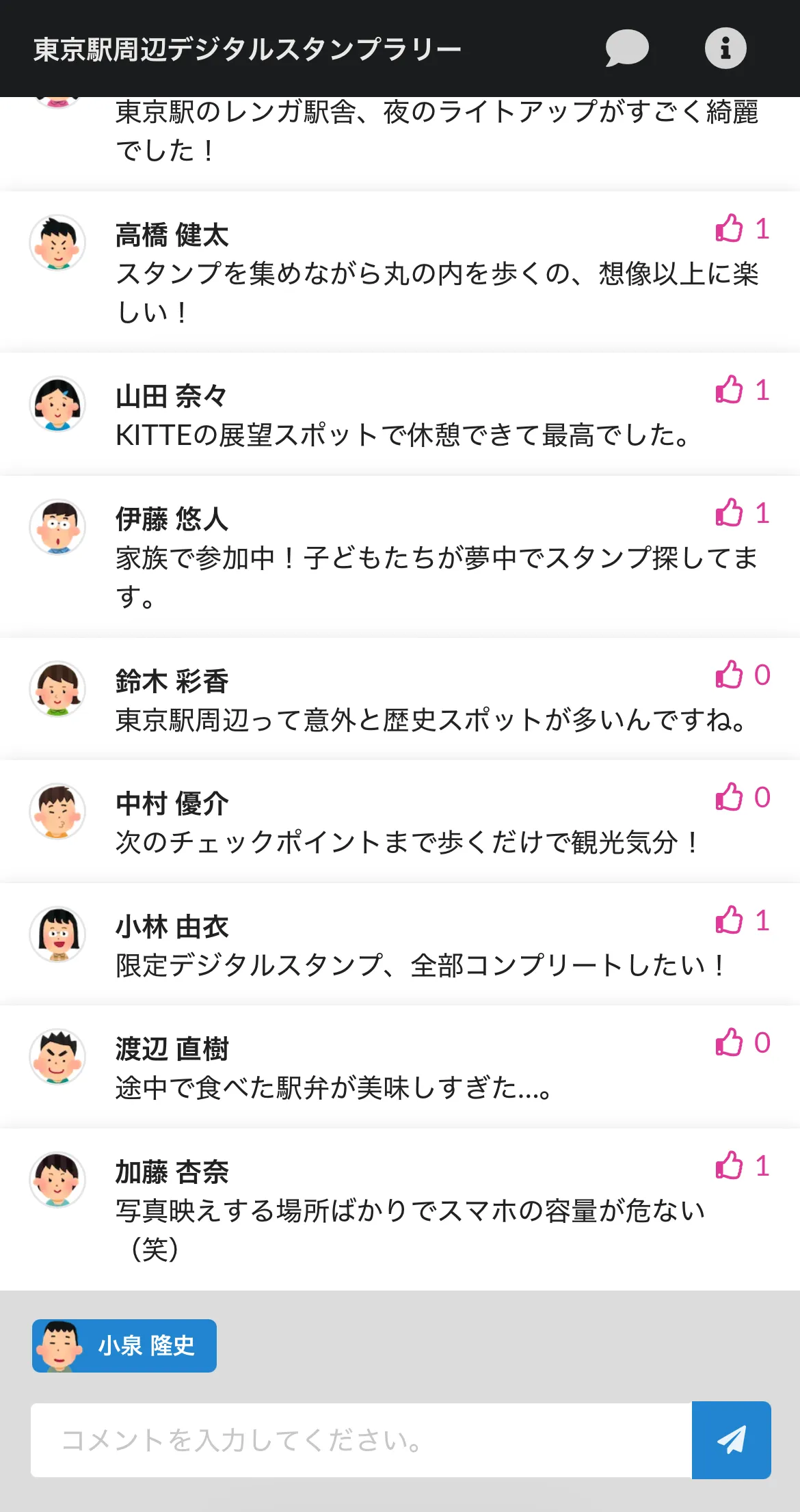
デジタルスタンプラリーオンラインでは、参加者からコメントを送信することができます。
イベントの参加者は、画面上部の【】ボタンをタップすることで、全員の参加者からの送信コメントを参加者画面上で閲覧することができます。
コメント一覧が表示された状態で、各コメントの【】をタップすると、評価がつけられ、こちらの情報は管理画面上でもリアルタイムに反映されるため、イベントの主催者は参加者からの注目度の高いコメントを瞬時に把握することが可能になります。
一度評価をつけたコメントで再度【】をタップすることで、評価を取り消すことができます。
また、【】ボタンをタップすることで、コメント一覧表示が解除され、通常のマップ画面が表示されます。
⑤ ランキングの確認
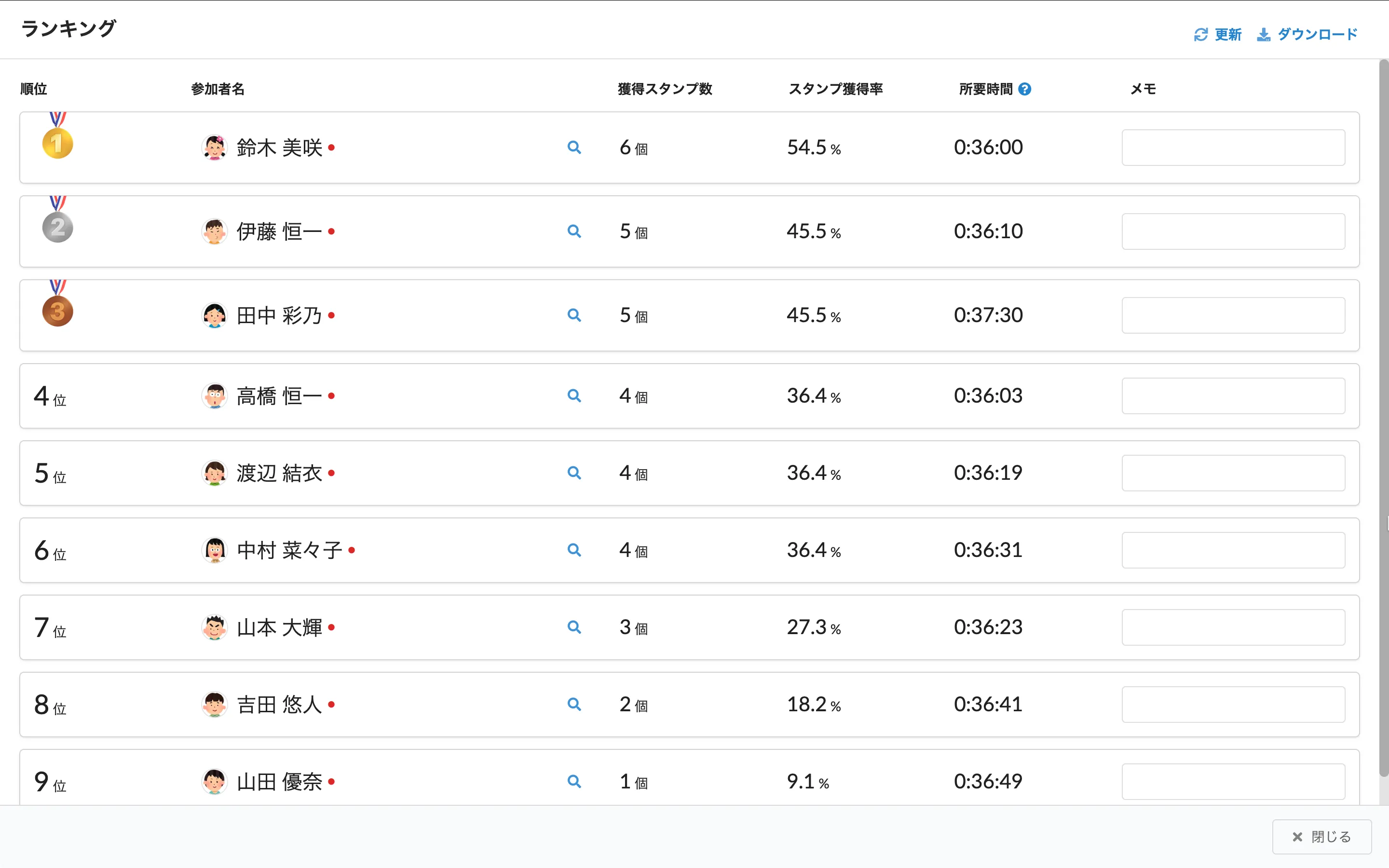
メニューバーの【】ボタンから参加者のランキングを確認することができます。
獲得したスタンプ数が多い順に上位となり、獲得数が同一の場合は、所要時間(最初にマップ画面を表示してから最後にスタンプを獲得するまでかかった時間の合計)がより短いほうが上位となります。
参加者ごとに表示される【】アイコンをクリックすると、各参加者が獲得したスタンプの一覧と獲得日時が確認でき、メモ欄には各参加者への景品情報などを書き込むことができます。
⑥ 景品応募データの確認
メニュー【】→【景品応募データをダウンロード】から景品応募情報をCSVデータとしてダウンロードすることができます。
CSVデータは、以下の項目で構成されています。
| No. | 応募ごとの通し番号です。 |
| 応募日時 | 応募日時が「YYYY-MM-DD HH:mm:ss」形式で表示されます。 |
| 名前 | 応募者の名前です。イベントの初期設定で参加者名登録有無を「参加者名登録不要」に設定している場合、参加者が名前を変更していなければ、全て「匿名」と表示されます。 |
| 獲得スタンプ数(応募時) | 応募者の応募時点での獲得スタンプ数です。 |
| 獲得スタンプ数(現在) | 応募者の現時点での獲得スタンプ数です。 |
| 送信内容 | 応募者が応募時に書き込んだ景品受け取りに必要な情報です。必要な情報の詳細(住所、電話番号、メールアドレスなど)を事前に参加者に向けて案内してください。 |
| ユーザーID | 参加者ごとのユニークIDです。一人の参加者に対して複数の景品が贈呈されることを防ぐ場合、活用してください。 |
| メールアドレス | 応募者のメールアドレスです。イベントの初期設定でユーザー認証有無を「ユーザー認証必要」に設定している場合のみ、メールアドレスが表示されます。 |
6. よくある質問(FAQ)
参加者数が上限に達した場合、どうなりますか?
管理画面では参加者数が上限に達した旨の警告が表示され、フリープランの場合はスタンダードプランの購入手続きが、スタンダードプランの場合は参加可能人数の追加手続きが促されます。
参加者画面にアクセスした新規参加者には、参加者数が上限に達しているためエントリーできない旨の案内が表示されます。
「他のユーザーが現在アクセス中です。ロックを上書きしてアクセスを開始しますか?」と表示されます。
スタンダードプランでは、管理画面の専用URLが発行されるため、一つの管理画面を複数の端末やブラウザで開くことが可能ですが、「同時に」開くことはできません。
一つの端末やブラウザで管理画面を開いている状態で、別の端末やブラウザから同じ管理画面にアクセすると、「他のユーザーが現在アクセス中です。ロックを上書きしてアクセスを開始しますか?」と表示され、ここで「OK」を選択すると、すでにアクセスしていた端末やブラウザからは接続が解除されます。